
Je hebt een sponsorslot verkocht voor het najaar. Het komt in veertig afleveringen, sommige twee jaar oud. In december loopt de deal af en neemt een andere sponsor dezelfde veertig slots over. Niemand monteert de audio opnieuw en niemand uploadt een bestand opnieuw.
Daar is dynamic content insertion in Springcast voor gebouwd. Het is live sinds 15 september. Campagnes, adverteerders, assets, tags en slots staan op één plek, werken over alle shows in je workspace heen en rapporteren impressions, omzet en eCPM per campagne. Buiten Springcast heet dit dynamic ad insertion. In Springcast hoeft de clip geen advertentie te zijn, en daarom staat er content in de naam.
Deze deepdive neemt het systeem door zoals het op je scherm staat: de bouwstenen, hoe je ze over een catalogus beheert, wat de cijfers je vertellen en hoe je je eerste campagne aanzet. Wat je ziet, hangt af van je plan.
Alle screenshots tonen een demoshow met verzonnen sponsors en verzonnen cijfers. Je eigen schermen zien er anders uit.
Vijf bouwstenen, één workspace
Open dynamic content insertion in het linkermenu en je vindt Campaigns, Revenue, Advertisers, Assets, Tags, de Job log, Show settings en Shows. Daaronder zitten vijf dingen, elk met één taak.
Een campagne is de deal. Hij heeft een naam, de adverteerder bij wie hij hoort, een status (draft, active of paused), een tag waarop hij mikt, een start- en einddatum of helemaal geen einddatum, de prijs die je hebt afgesproken, en een budget cap of impression target als de deal die heeft.
Een adverteerder is de partij aan de andere kant van de tafel. Op zijn pagina staan de campagnes, shows en assets die bij hem horen, want één adverteerder kan meerdere campagnes tegelijk draaien.
Een asset is de audio die wordt ingevoegd. Een asset kan meerdere versies hebben, waarvan er één tegelijk actief is: zit er een kuch in de spot, dan upload je een schone versie en speelt elke campagne die de asset gebruikt voortaan die versie. Daar maak je geen nieuwe asset voor aan.
Een tag bepaalt waar een campagne in een aflevering terechtkomt. Springcast levert er vier mee (premium, standard, house en bonus) en je kunt je eigen set bouwen.
Een slot is de plek in de aflevering waar een tag zit: één pre-roll aan het begin, één post-roll aan het eind, en zoveel mid-rolls als je markers hebt.
Geen van deze vijf hoort bij één show. Een campagne kan over meerdere shows draaien en de assetbibliotheek is één bibliotheek voor de hele workspace. Daardoor dekt één deal een catalogus in plaats van een aflevering.
Tags: de waterval die een slot gevuld houdt
Tags dragen het grootste deel van de logica. Koppel een campagne aan de tag premium en hij speelt in elk premium-slot van de afleveringen waarop hij van toepassing is. Stopt die campagne, omdat de einddatum is verstreken of de cap is bereikt, dan valt het slot niet stil. Het zakt door naar de volgende tag in de rij: standard, dan house, dan bonus. De tag die een lopende campagne heeft, vult het slot.
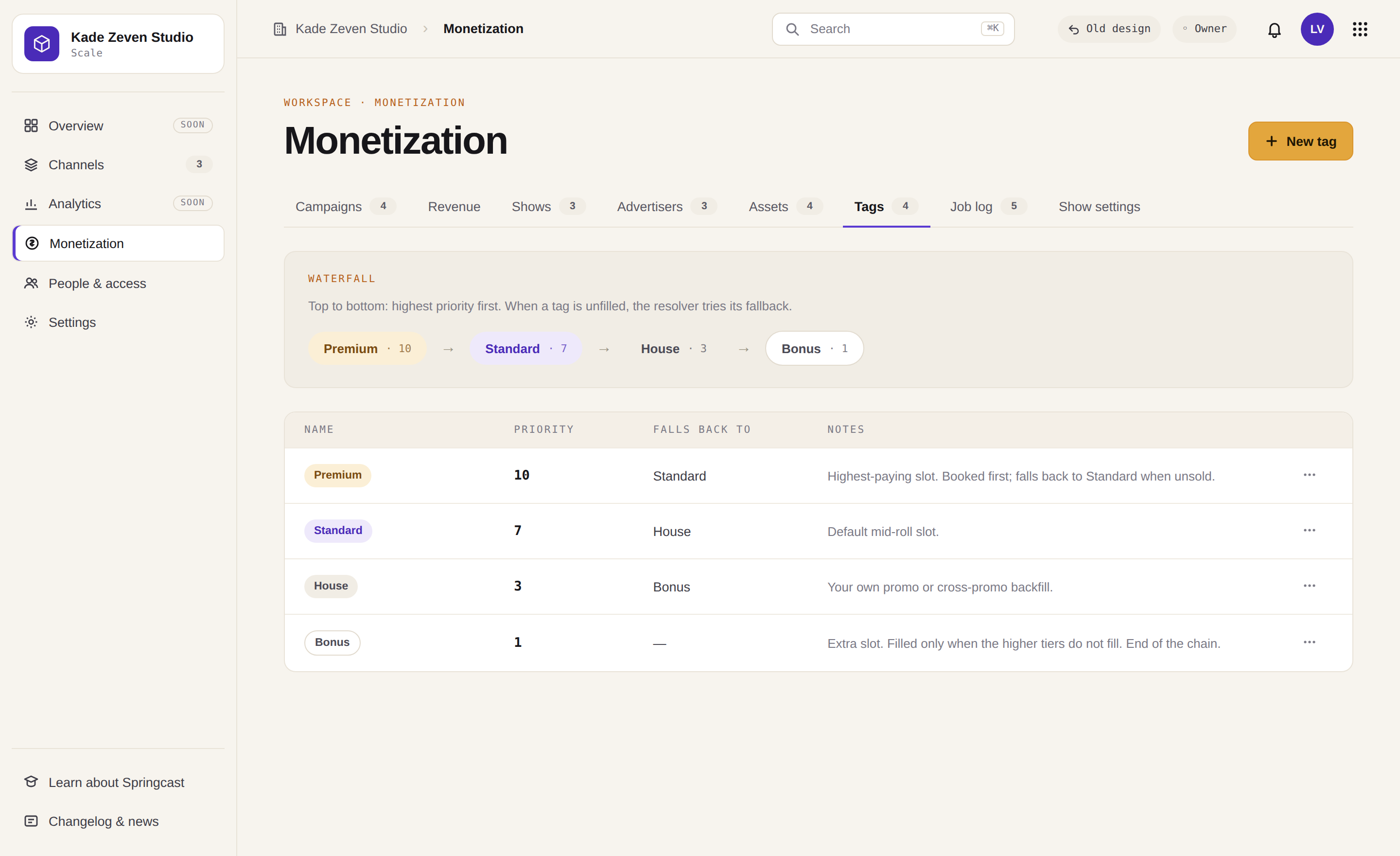
Eén manier om de vier te gebruiken: premium voor de betaalde deal, standard voor de deal daaronder, house voor je eigen promo, bonus voor wat speelt als er verder niets speelt. De namen mag je veranderen. Geef je house-campagne geen einddatum en een aflevering draagt altijd iets actueels, ook in de week tussen twee sponsors.
Show settings voor nieuwe afleveringen, bulk voor wat je al hebt
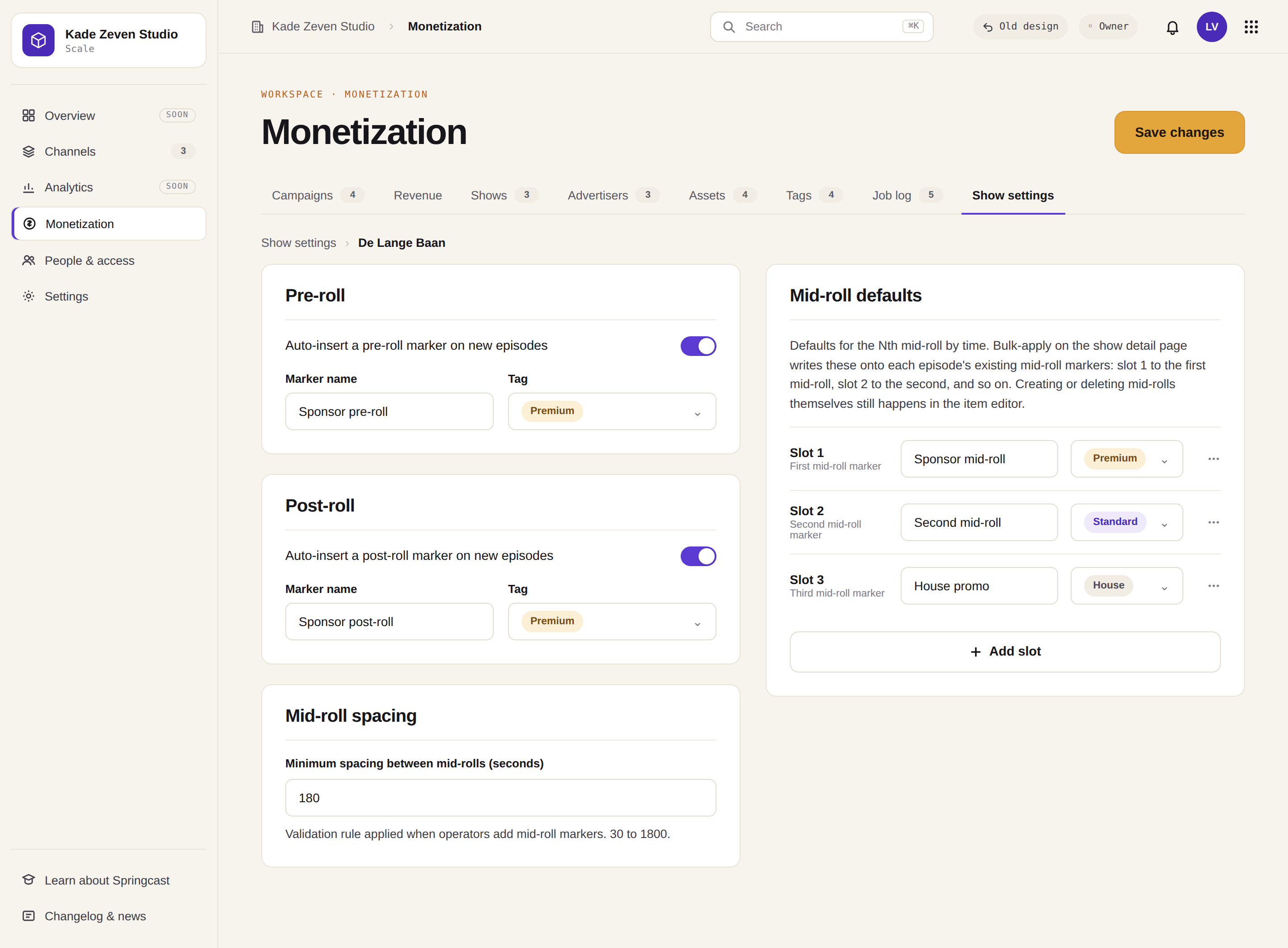
Show settings bevatten de standaardinstellingen voor elke nieuwe aflevering: een pre-roll met een tag en een naam, één of meer mid-rolls, een post-roll. Vanaf dan krijgt elke aflevering die je publiceert die slots, zonder dat je er iets voor hoeft te doen.
Voor de afleveringen die je al hebt, ga je naar Shows. Per show zie je de afleveringenlijst met het aantal markers dat elke aflevering heeft. Selecteer er één, een paar of allemaal en pas pre-roll, mid-roll en post-roll in één keer toe. De afleveringen gaan naar pending en komen in de Job log.
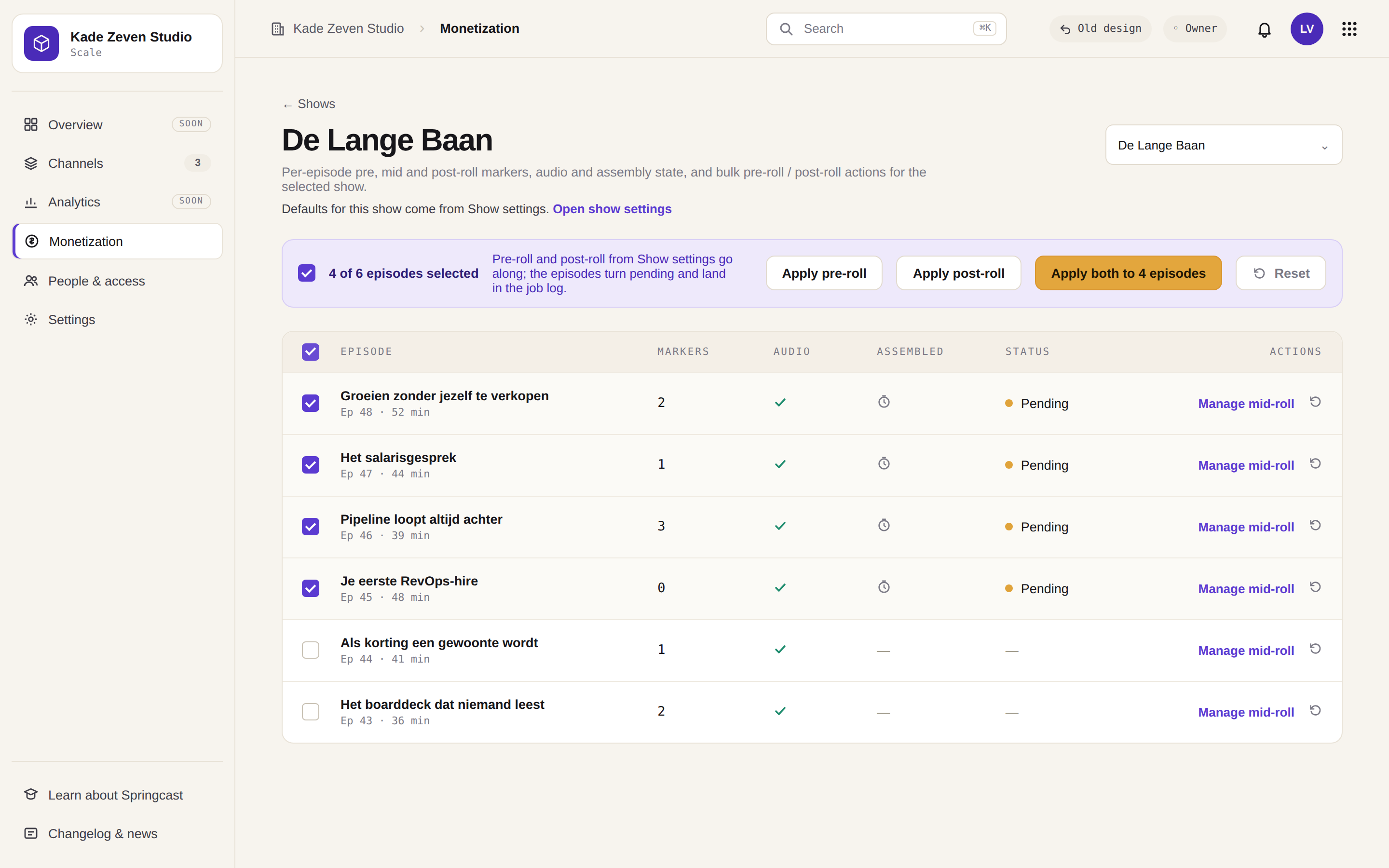
Mid-rolls worden gevuld in de volgorde van de tijdlijn. Stel vijf mid-roll-slots in bij Show settings en een aflevering met één marker krijgt de eerste van de vijf; een aflevering met acht markers krijgt de eerste vijf gevuld. Manage mid-roll opent de afleveringseditor waar je markers plaatst. Reset, het terugspoelicoon, wist de vulling van pre-roll en post-roll. Mid-roll-markers blijven staan maar krijgen niets toegewezen, zodat het originele audiobestand terugkomt.
De Job log: elke wijziging is een nieuw audiobestand
Elke wijziging in een campagne of een aflevering leidt tot een nieuw gegenereerd audiobestand. Dat gebeurt niet realtime. Het systeem doet dat elke vijf minuten op de achtergrond, en de Job log laat zien wat eraan komt, wat bezig is met een verwachte eindtijd, en wat klaar is. Korte bestanden zijn in seconden klaar; een aflevering van een uur of langer heeft meer tijd nodig. Een job die mislukt, kun je opnieuw draaien, en elke job linkt naar zijn aflevering.
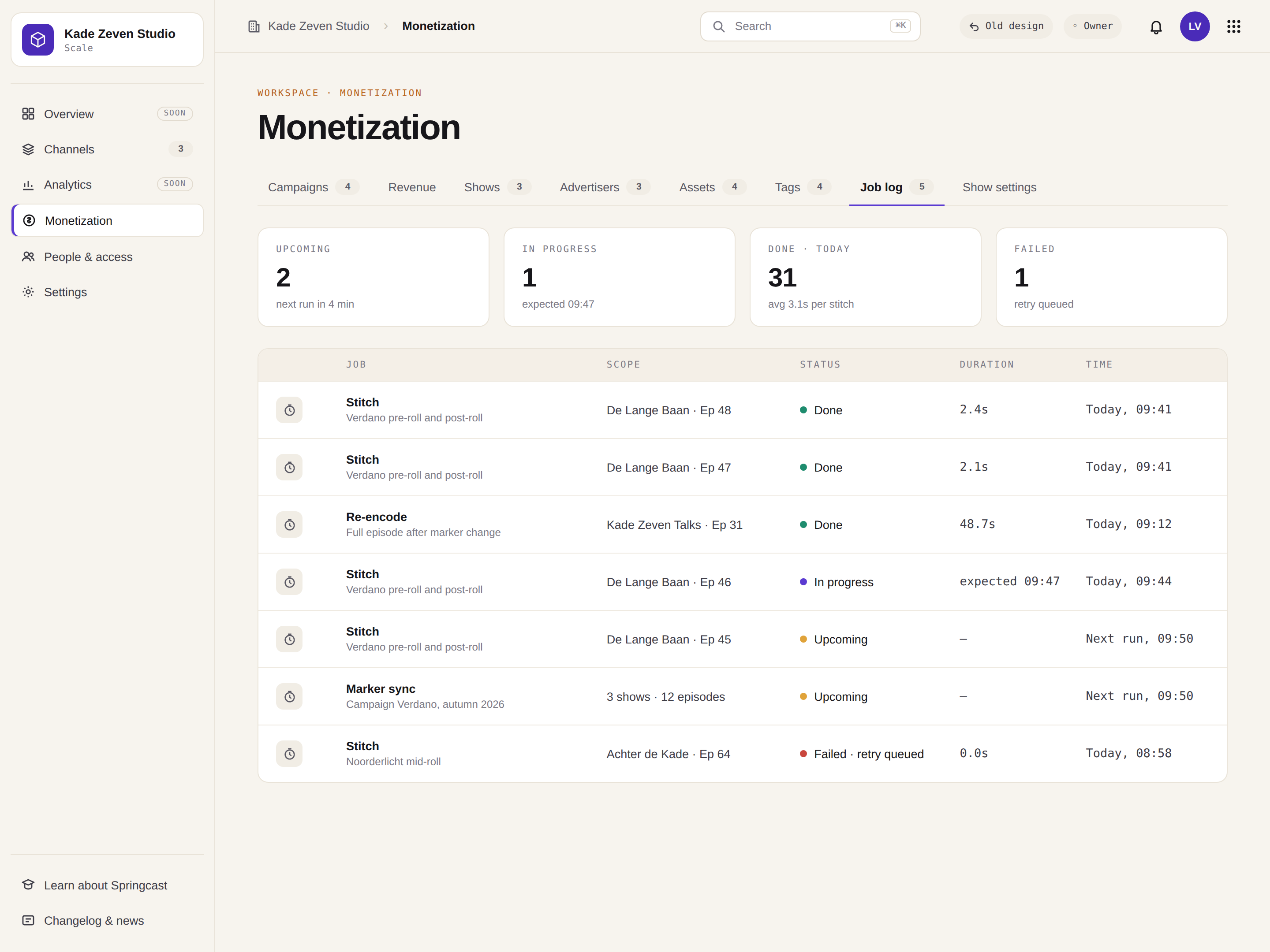
De controle na elke wijziging is dus steeds dezelfde: wacht tot de job op done staat en speel dan de aflevering af.
Wat de cijfers laten zien
Open een campagne en je ziet op welke afleveringen hij van toepassing is, welke asset hij speelt, zijn impressions, zijn omzet en zijn eCPM, met een grafiek van impressions per dag. De omzet volgt uit de prijs die je voor de deal hebt ingevoerd. Springcast staat buiten die deal: de prijs is wat jij en de adverteerder hebben afgesproken, en de campagnepagina doet het rekenwerk.
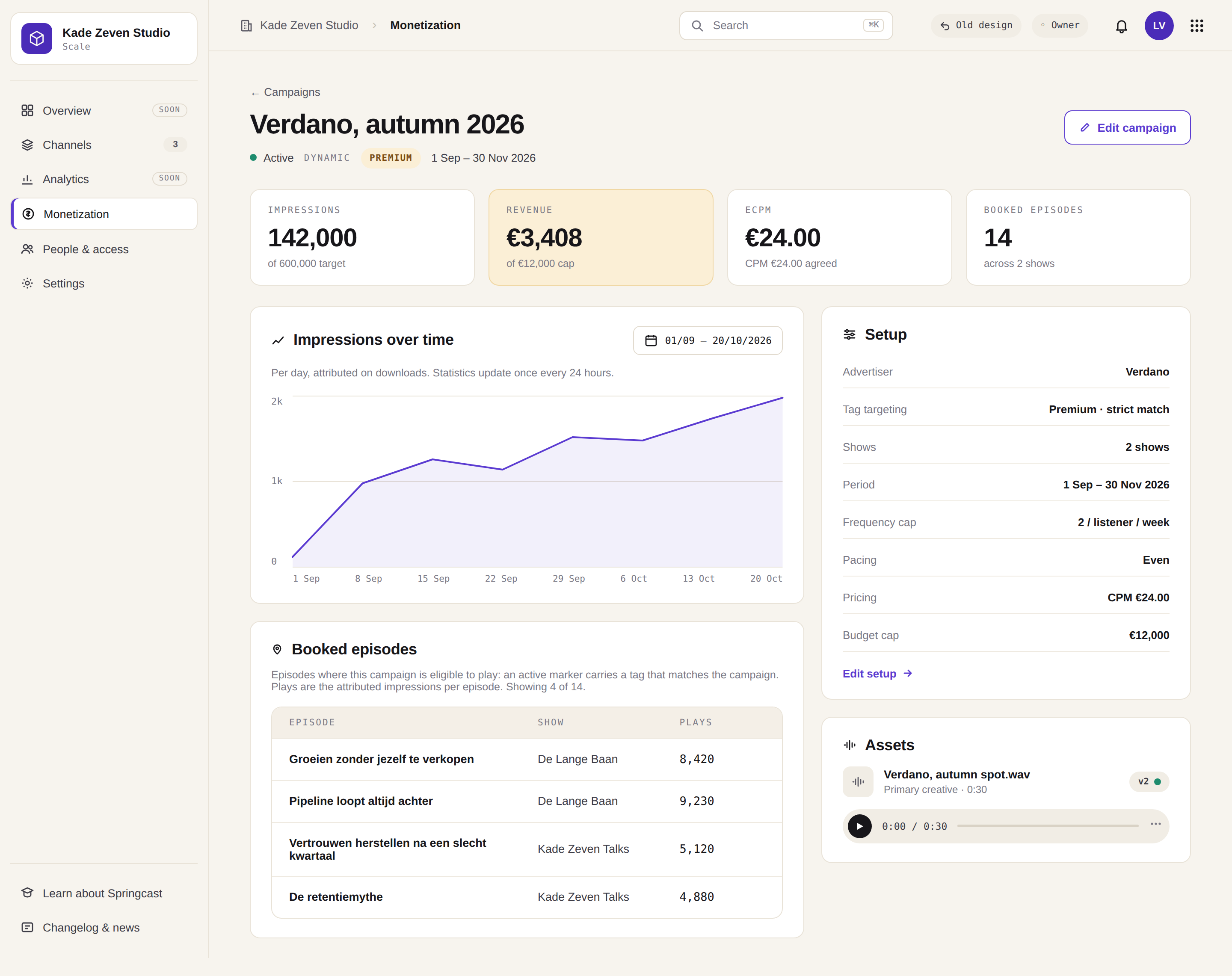
Budget cap en impression target. Zet een van beide op een campagne en hij schakelt zichzelf uit zodra het aantal is bereikt, geteld op downloads. Statistieken worden eens per 24 uur berekend, dus bij een cap die om acht uur 's ochtends wordt bereikt, kan het tot de volgende ochtend duren voordat de campagne stopt. Houd bij het plannen van de cap rekening met die dag.
Revenue. Het Revenue-dashboard laat zien wat je in de gekozen periode hebt verdiend. De datumkiezer zit rechtsboven, net als in je statistieken. Standaard laadt hij de laatste veertien dagen en hij gaat zo ver terug als jij kiest.
Notities per adverteerder. Bij een adverteerder houd je twee soorten notities bij. Publieke notities zijn zichtbaar voor iedereen in je account. Interne notities zie je alleen op het dashboard.
Wat deze schermen je niet kunnen vertellen, is wat een slot waard is. Dat hangt af van je publiek en van de sponsor aan de andere kant van de tafel. Hoe een CPM tot stand komt, en wat hem omhoog of omlaag duwt, lees je in onze gids over CPM-tarieven voor podcasts.
Voor wie dit is, en wat tags nog meer kunnen
Eén persoon met twee shows en een cursus. Je house-campagne is de promo voor de tweede show: op de tag house, zonder einddatum, in elke aflevering van de eerste. De dag dat een sponsor tekent, gaat zijn campagne op premium voor de afgesproken weken en stapt de promo vanzelf opzij. Loopt de deal af, dan staat de promo weer in elke aflevering, en op je to-dolijst is niets veranderd.
Een uitgever met honderd afleveringen en een sponsor die ze allemaal wil. Selecteer alle honderd in Shows, pas pre-roll en post-roll één keer toe, en de deal dekt de catalogus. De volgende sponsor vervangt de huidige in dezelfde slots zodra de datums dat zeggen. Vraagt de sponsor hoe het kwartaal ging, dan staat het antwoord op de campagnepagina, in impressions, omzet en eCPM.
Tags kunnen meer dragen dan prijsniveaus. Een show over ondernemen en mindset kan zijn markers taggen op onderwerp, zodat een sponsor de ondernemerssegmenten koopt en verder niets. Met lengte werkt het net zo: noem je tags premium (30 sec) en premium (60 sec), want de lengte zit in de naam en niet in een veld, en elke campagne landt op het slot dat bij zijn spot past.
Wat dynamic content insertion niet is
Het is geen advertentiemarktplaats. Niemand verkoopt je slots voor je: jij brengt de sponsor mee, of jij bent de sponsor, met je eigen cursus, je andere show of je nieuwsbrief. Jij bepaalt de deal en jij voert de prijs in.
Het is geen montage van je opname. Je knipt niet in de opname, je exporteert niet en je uploadt de aflevering niet opnieuw. Wat in het slot zit, verandert. De aflevering eromheen blijft de aflevering waarop je luisteraars zich hebben geabonneerd, en zij hoeven niets te doen. De techniek erachter staat in een aparte uitleg.
Het is geen belofte over wat een slot oplevert. Wat het verandert, is hoeveel van je catalogus je kunt aanbieden, en hoeveel van de boekhouding de campagnepagina voor je doet. Het bredere plaatje, alle manieren om aan een show te verdienen, staat op een rij in de hub over geld verdienen met een podcast.
In welk plan het zit
Campaigns, Revenue en Advertisers zijn beschikbaar op Scale, en Company heeft alles wat in Scale zit. Op Professional staan die drie uit; markers, tags en Show settings zijn daar wel beschikbaar. Essential heeft geen dynamic content insertion.
Je eerste campagne, in de volgorde van de schermen
De demo hieronder gebruikt een verzonnen sponsor, Verdano. Vul je eigen namen in en de stappen zijn hetzelfde.
- Voeg de adverteerder toe. Verdano, met een publieke notitie over wat is afgesproken, zodat een collega het ook ziet.
- Upload de asset. De spot als één audiobestand, met een naam die je volgend jaar nog herkent, gekoppeld aan Verdano. Een gecorrigeerde spot wordt later een nieuwe versie van deze asset.
- Controleer je tags. Laad de vier standaardtags of bouw je eigen set. Hiervan hangt af waar een campagne landt.
- Stel Show settings in. Een pre-roll en een post-roll met de tag premium, en de mid-rolls die je nieuwe afleveringen wilt meegeven.
- Maak de campagne aan. Noem hem naar de sponsor en de periode: Verdano, najaar 2026. Koppel de adverteerder, kies de tag premium, kies de asset, zet de start- en einddatum, voer de afgesproken prijs in en de cap als die er is. Laat de status op draft staan terwijl je de afleveringen inricht.
- Pas hem toe op de catalogus. Ga naar Shows, open de show, selecteer de afleveringen die hem moeten dragen en pas pre-roll en post-roll toe. Ze gaan naar pending en komen in de Job log.
- Zet de campagne op active en luister. Wacht tot de jobs op done staan en speel dan een oude aflevering af. Hoor je de spot, dan weet je dat de campagne draait waar je hem wilde hebben.
Verandert de spot, upload dan een nieuwe versie van de asset. Loopt de deal af, dan haalt de einddatum hem eruit en vult de waterval het slot met wat daarna draait. Verkoop je meer dan één positie per aflevering, dan gaan de gidsen over de plaatsing van pre-roll, mid-roll en post-roll en over je CPM en budget cap instellen verder.
Zit je op Scale of Company
Log in, open dynamic content insertion en maak je eerste campagne aan. Begin met de ene deal waar een datum aan hangt.
Zit je op Professional of Essential
Campaigns, Revenue en Advertisers beginnen bij Scale. Vergelijk de plannen en kies het plan dat past bij de catalogus die je wilt verkopen.
Ben je hier nieuw
Start een proefperiode en zet je eigen show erin. Veertien dagen, geen creditcard, en je data blijft in de EU vanaf de eerste upload.