For podcastere · Podcast Website
Lav en podcast-website, der passer til dit brand
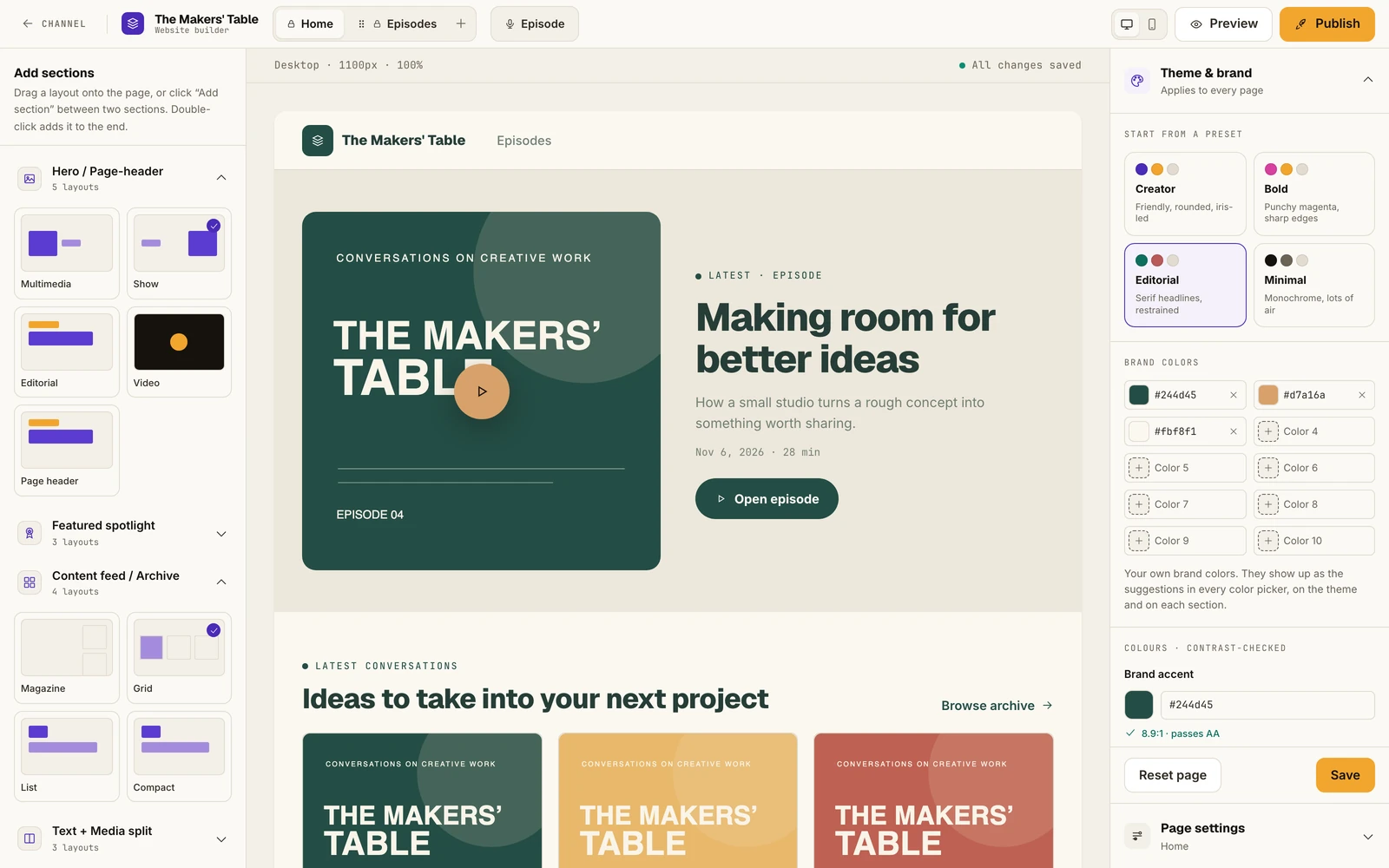
Med websitebuilderen sætter du selv dit shows website sammen i Springcast. Du vælger sektioner, tilpasser farver og skrifttyper og ser resultatet på desktop og mobil, før du udgiver. Dit site bruger det show og de episoder, der allerede ligger i Springcast, så du styrer podcast og website ét sted.
Inkluderet i Professional og Scale og for organisationer i Company-podcastprojekter. Essential beholder standard-podcast-websiten.
Din podcast-website
Det finder lytterne på dit site
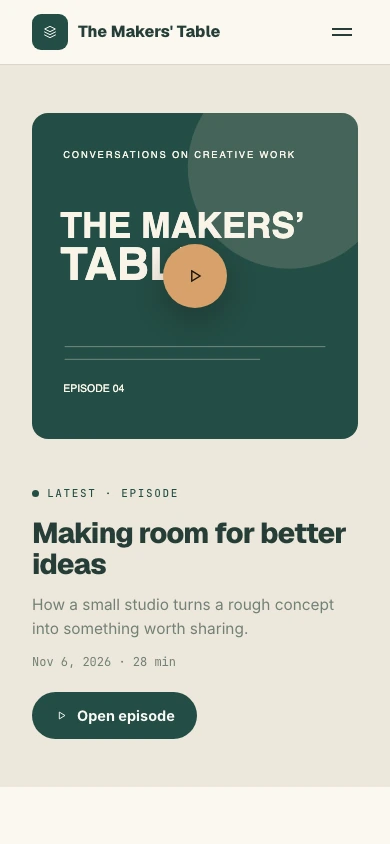
Din podcast-website består af en forside, en oversigt over dine episoder og en side pr. episode, lavet ud fra én skabelon. Besøgende lander på forsiden, scroller gennem oversigten og åbner den episode, de vil høre.
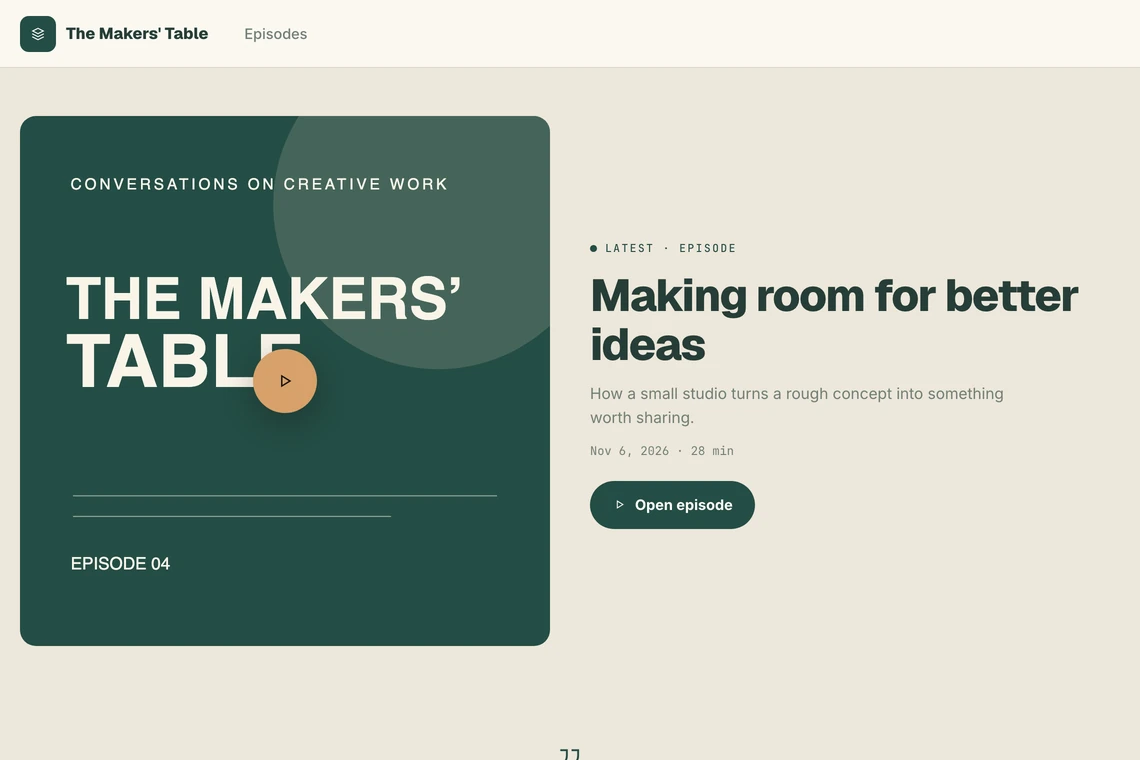
Forside
Udgangspunktet for dit site. Du bestemmer, hvilke sektioner der er på forsiden, og i hvilken rækkefølge.
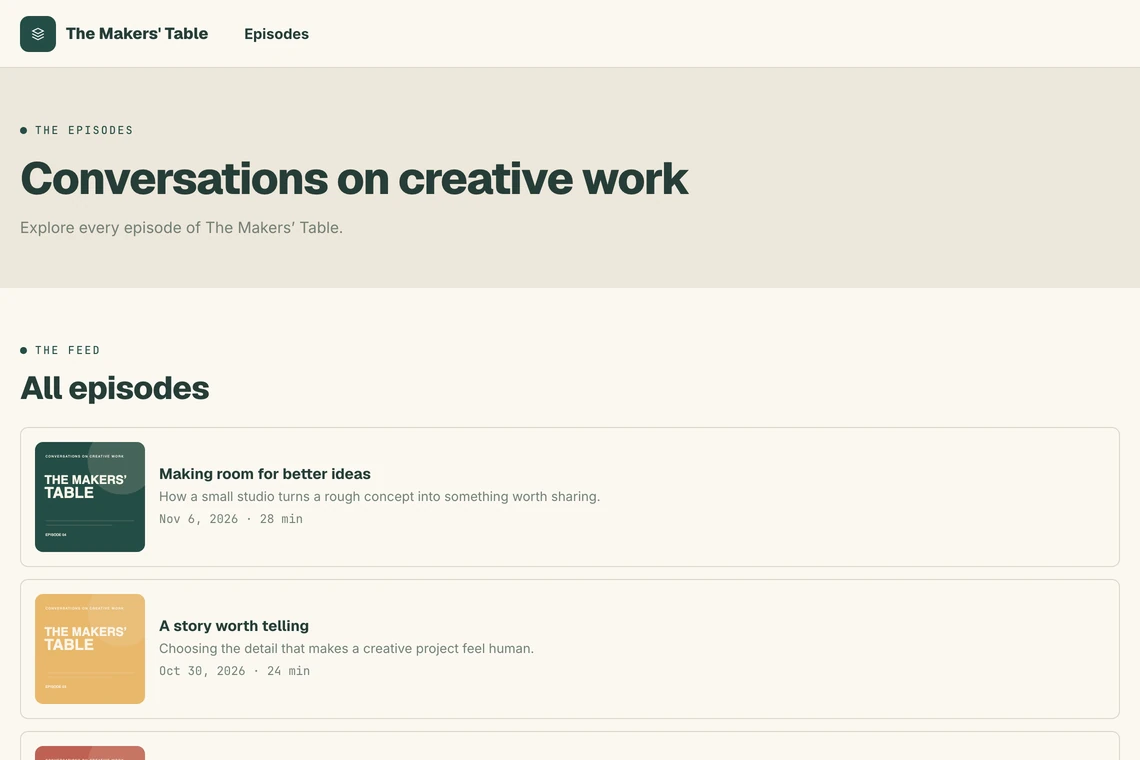
Episodeoversigt
Dine udgivne episoder under hinanden. Besøgende scroller videre uden at klikke over på en ny side.
Episodeskabelon
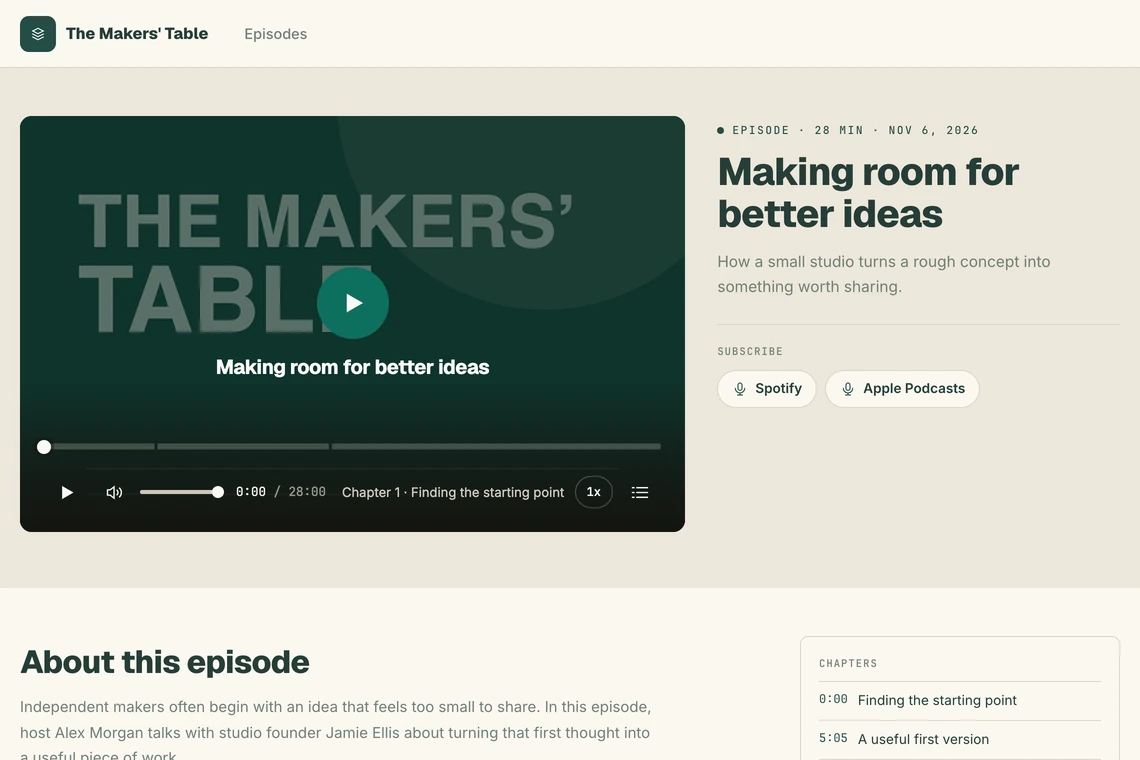
Én skabelon til alle dine episoder. Du tilpasser header og layout og tilføjer sektioner; på den måde får hver udgivet episode sin egen side.
Opbygning
Byg dit site op af sektioner
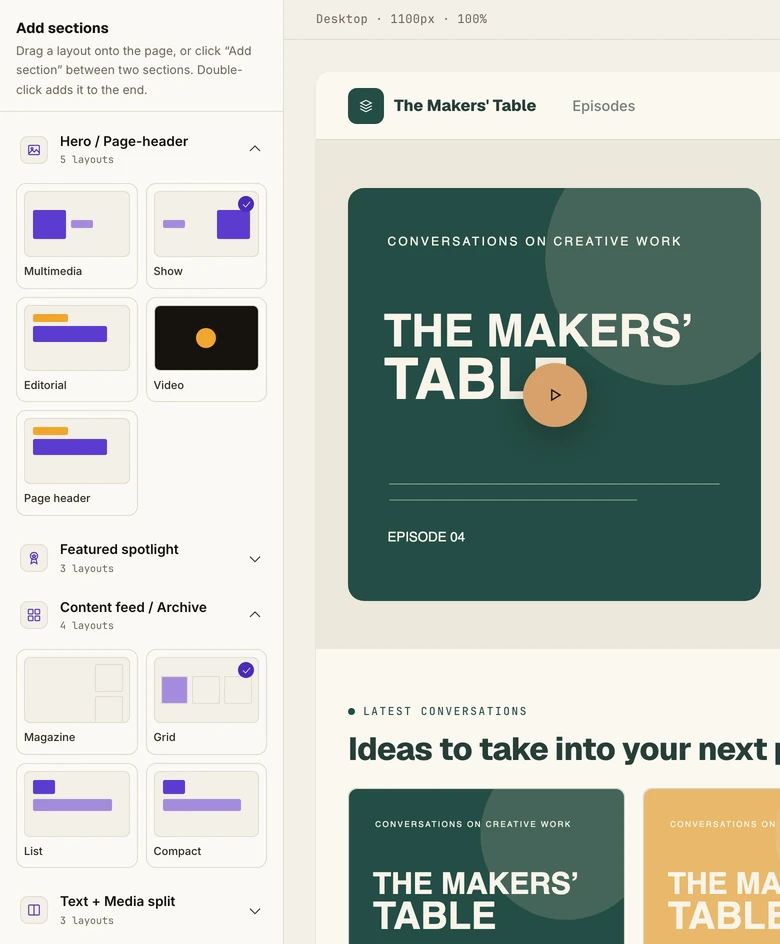
Hver side består af sektioner. Træk en sektion fra sidepanelet ind på siden, eller indsæt den mellem to eksisterende sektioner. Rækkefølgen ændrer du ved at flytte sektionerne. Passer en sektion ikke længere, fjerner du den. For hver sektion vælger du en variant, så det samme indhold kan se anderledes ud.
Du bygger blandt andet med disse sektioner:
- HeroIndgangen til dit site.
- Fremhævet episodeÉn episode forrest, med et citat.
- EpisodeoversigtDine episoder samlet ét sted.
- Om showet og værterneTekst og et foto pr. vært.
- Følg og abonnérLinks til de steder, hvor dit show kan følges.
- Tekst med billedeDin egen historie ved siden af et billede.
Branding
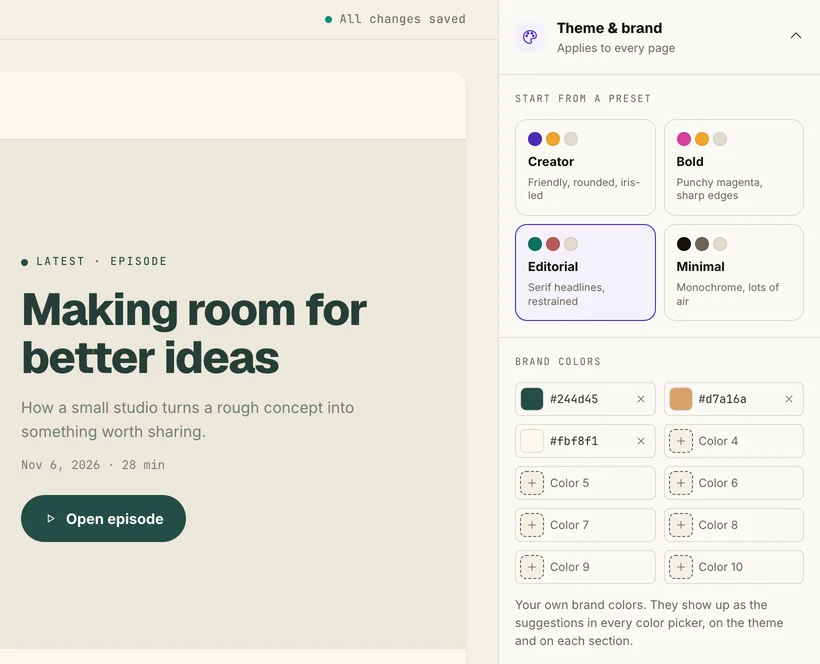
Få dit site til at ligne dit brand
Start med et farvepreset, eller læg dine egne brandfarver ind. Farverne ligger derefter klar som palet i hvert farvefelt, så du kan bruge dem præcis dér, hvor du vil. Vælg én skrifttype til overskrifter og én til brødtekst, fra Google Fonts eller dine egne skrifttyper. Du bestemmer også, hvor bredt indholdet bliver på skærmen.
For hver sektion tilpasser du, afhængigt af typen, blandt andet baggrunds-, tekst-, overskrifts-, link- og accentfarve samt afrunding af hjørner og afstande.
Indhold og sider
Styr indholdet på dit site
Indholdet på dit site kommer fra dit show i Springcast. I en sektion med en fremhævet episode vælger du selv, hvilken episode der står forrest, og hvilket citat der hører til. Som standard kommer citatet fra starten af episodebeskrivelsen. Værter tilføjer du med tekst og et foto.
Dine links til sociale medier styrer du ét sted: i distributionsindstillingerne for dit show. Dit site viser dem i sektioner med dine sociale kanaler, som links eller som logoer. Sektionen „Følg og abonnér“ har en anden funktion: Den viser, i hvilke podcast-apps dit show kan følges.
Med Professional tilpasser du forsiden, episodeoversigten og episodeskabelonen. Med Scale og i Company-podcastprojekter kan du også tilføje egne sider, fx om dit team eller dine partnere. Med et eget link i hovedmenuen sender du besøgende videre til en anden website, fx din webshop.
Til forsiden, episodeoversigten og dine egne sider angiver du SEO-titel, SEO-beskrivelse og SEO-billede.

Forhåndsvisning og udgivelse
Se dit site først, og udgiv bagefter
Skift mellem desktop- og mobilvisning i builderen, og åbn forhåndsvisningen for at se hele dit site. Sektionerne tilpasser sig skærmen. Når du er tilfreds, udgiver du alle ændringer på én gang.
Hvad sker der med din nuværende website?
Dit nye site bruger adressen på din nuværende podcast-website. Ved første udgivelse erstatter det nye site den nuværende; Springcast advarer dig, inden det sker. Vil du tilbage, vælger du den tidligere podcast-website igen i distributionsindstillingerne for dit show.

Planer
Hvilken plan passer til dit site?
Alle Creator-planer har en podcast-website og en player. Med Professional bygger du selv sitet op med websitebuilderen. Vil du også tilføje egne sider, så vælg Scale.
På en smal skærm kan tabellen scrolles vandret.
| EssentialStandard-podcast-website og player med branding. | ProfessionalWebsitebuilder til forside, episodeoversigt og episodeskabelon. | ScaleWebsitebuilder plus ekstra egne sider. | |
|---|---|---|---|
| Podcast-website og afspiller | Inkluderet | Inkluderet | Inkluderet |
| Websitebuilder | Ikke inkluderet | Inkluderet | Inkluderet |
| Ekstra egne sider | Ikke inkluderet | Ikke inkluderet | Inkluderet |
Priser og alle forskelle mellem planerne finder du på prissiden.
Byg dit shows website i Springcast
Med Professional eller Scale åbner du websitebuilderen i dit show. Dit nuværende site bliver stående, indtil du selv udgiver.
FAQ
Hvad er forskellen på standard-podcast-websiten og websitebuilderen?
Alle shows i Springcast har en standard-podcast-website med dine episoder og en player med branding. Med websitebuilderen sætter du selv sitet sammen: Du vælger sektioner og varianter, tilpasser farver og skrifttyper og bestemmer, hvordan forside, episodeoversigt og episodeskabelon ser ud. På Scale og i Company-podcastprojekter kan du også tilføje egne sider.
Hvilken plan skal jeg bruge til websitebuilderen?
Professional eller Scale; vælg Scale, hvis du også vil tilføje egne sider. På Essential beholder du standard-podcast-websiten. Arbejder du for en organisation, er websitebuilderen også med i Company-podcastprojekter.
Kan jeg tilføje egne sider?
Ja, på Scale og i Company-podcastprojekter. Med Professional tilpasser du forsiden, episodeoversigten og episodeskabelonen. Skabelonen giver hver udgivet episode sin egen side.
Hvad sker der med min nuværende website, når jeg udgiver?
Indtil du udgiver, bliver din nuværende podcast-website stående. Ved første udgivelse får du først en advarsel; derefter erstatter det nye site din nuværende podcast-website. I distributionsindstillingerne for dit show kan du om nødvendigt vælge den tidligere podcast-website igen.
Kan jeg se mit site, før det går online?
Ja. I builderen skifter du mellem desktop- og mobilvisning. I forhåndsvisningen ser du hele sitet, før du udgiver.
Skal jeg tilføje mine episoder igen?
Nej. Dit site bruger det show og de episoder, der allerede ligger i Springcast.
Hvor styrer jeg mine links til sociale medier?
I distributionsindstillingerne for dit show. Sektioner med dine sociale kanaler viser dem som links eller logoer. Sektionen „Følg og abonnér“ handler om podcast-apps: Her ser besøgende, hvor de kan følge dit show.
Har jeg stadig brug for en anden website?
Ikke til din podcast: Din podcast-website ligger i Springcast. Har du allerede din egen website, sætter du et link til den i hovedmenuen på din podcast-website.
Får mit site en ny adresse?
Nej. Det site, du udgiver med websitebuilderen, bruger adressen på din nuværende podcast-website.
Kan jeg også bruge websitebuilderen til en privat podcast?
Denne side handler om dit shows offentlige podcast-website. Laver du en podcast kun for medlemmer, kan du læse under private podcasting, hvordan medlemmer lytter, og hvilke muligheder der hører til.