Für Podcaster · Podcast Website
Erstellen Sie eine Podcast-Website, die zu Ihrer Marke passt
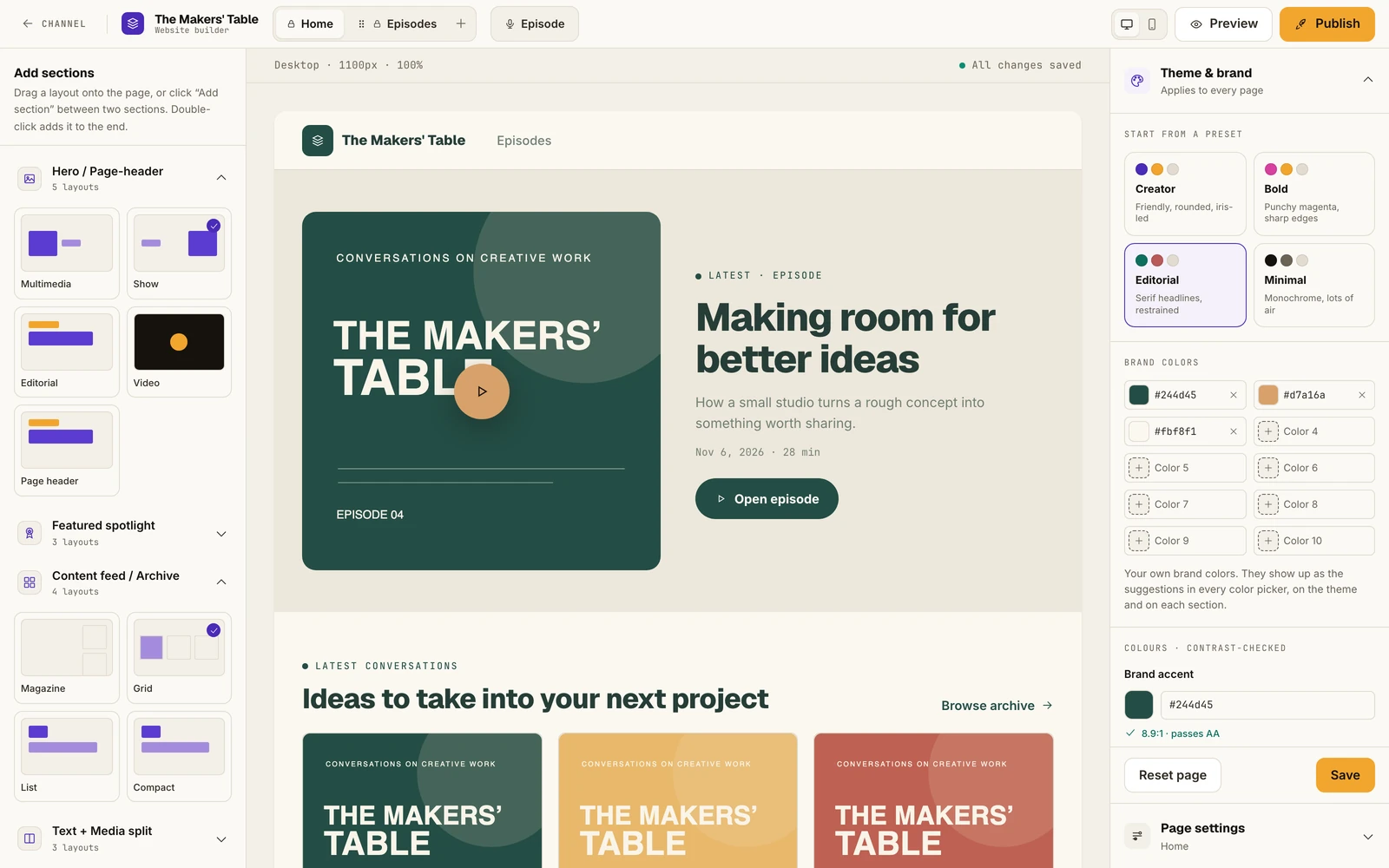
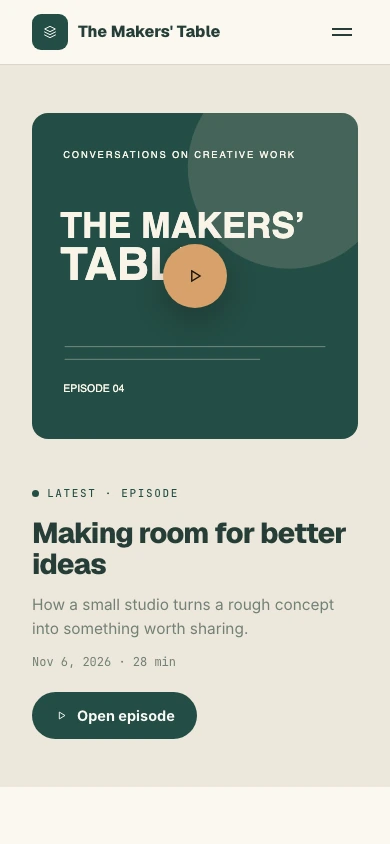
Mit dem Website-Builder gestalten Sie die Website Ihrer Show selbst in Springcast. Sie wählen Abschnitte, passen Farben und Schriften an und prüfen das Ergebnis auf Desktop und Mobilgerät, bevor Sie veröffentlichen. Ihre Website nutzt die Show und die Folgen, die bereits in Springcast sind. So verwalten Sie Podcast und Website an einem Ort.
Enthalten in Professional und Scale sowie für Organisationen in Company-Podcastprojekten. Essential behält die Standard-Podcast-Website.
Ihre Podcast-Website
Was Ihr Publikum auf Ihrer Website findet
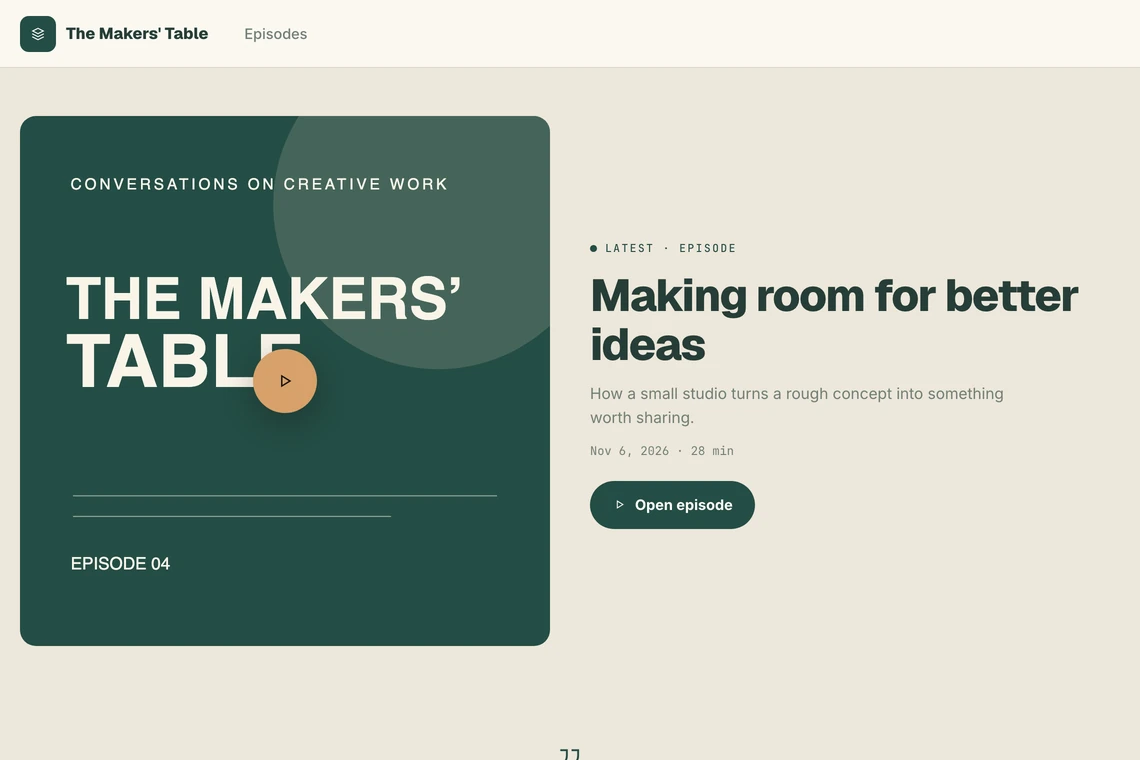
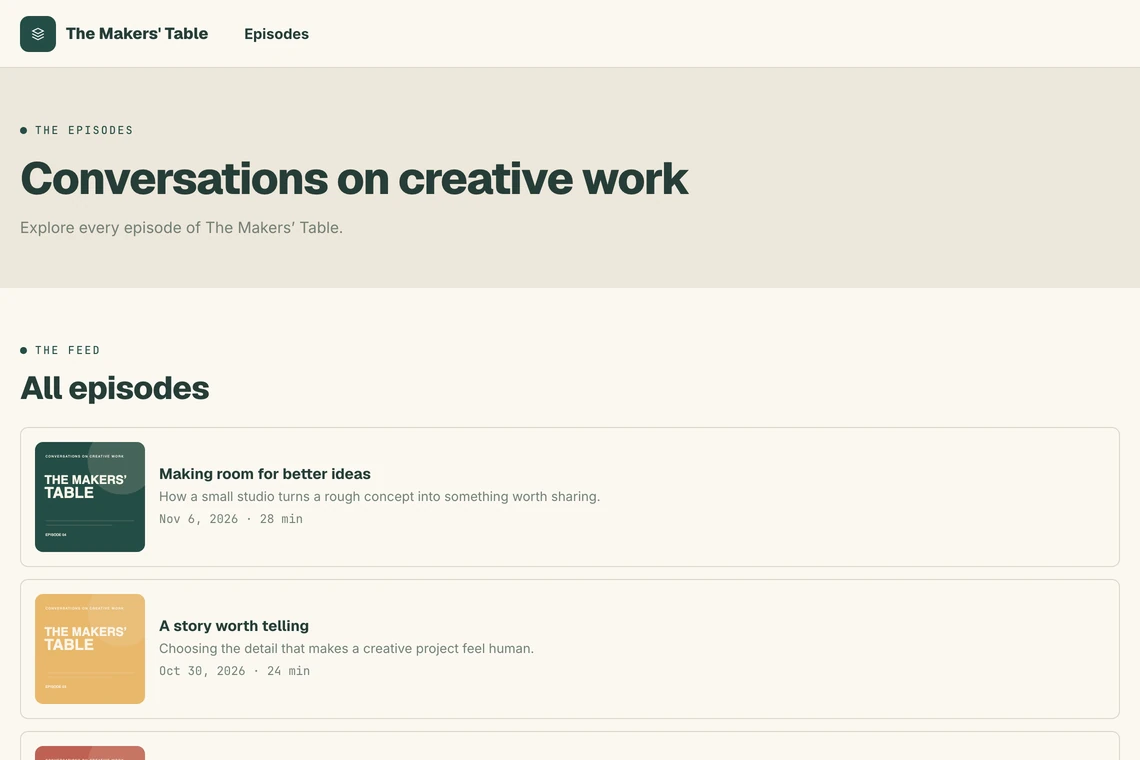
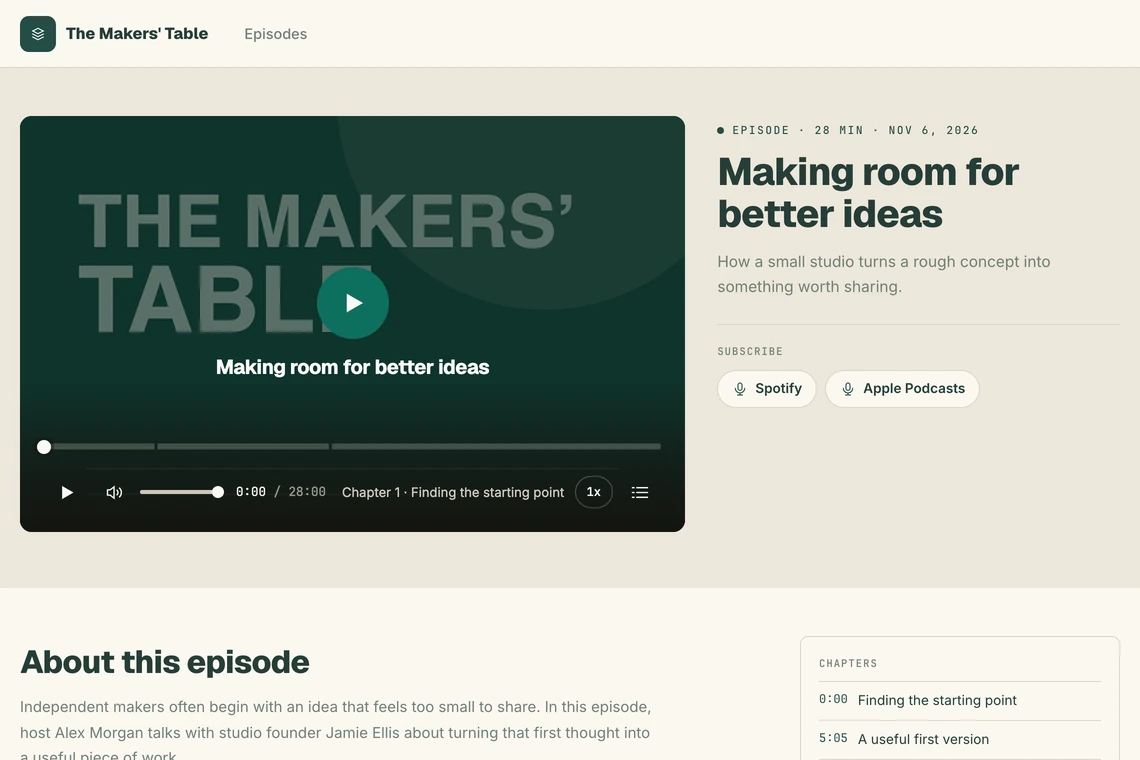
Ihre Podcast-Website besteht aus einer Startseite, einer Übersicht Ihrer Folgen und einer Seite pro Folge, erstellt aus einer Vorlage. Besucher kommen auf der Startseite an, scrollen durch die Übersicht und öffnen die Folge, die sie hören möchten.
Startseite
Der Ausgangspunkt Ihrer Website. Sie bestimmen, welche Abschnitte darauf stehen und in welcher Reihenfolge.
Folgenübersicht
Ihre veröffentlichten Folgen untereinander. Besucher scrollen weiter, ohne auf eine nächste Seite zu klicken.
Folgenvorlage
Eine Vorlage für alle Ihre Folgen. Sie passen Header und Layout an und fügen Abschnitte hinzu; so erhält jede veröffentlichte Folge eine eigene Seite.
Aufbau
Bauen Sie Ihre Website aus Abschnitten
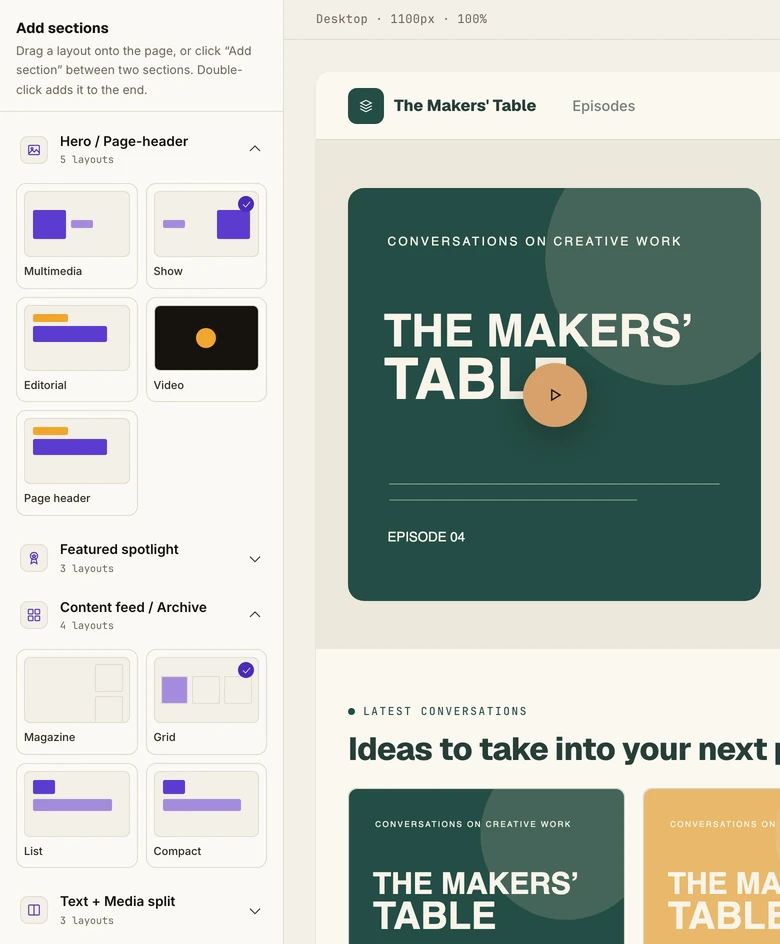
Jede Seite besteht aus Abschnitten. Ziehen Sie einen Abschnitt aus der Seitenleiste auf die Seite oder fügen Sie ihn zwischen zwei vorhandenen Abschnitten ein. Die Reihenfolge ändern Sie, indem Sie Abschnitte verschieben. Passt ein Abschnitt nicht mehr, entfernen Sie ihn. Für jeden Abschnitt wählen Sie eine Variante, sodass derselbe Inhalt anders aussehen kann.
Sie bauen unter anderem mit diesen Abschnitten:
- HeroDer Einstieg in Ihre Website.
- Hervorgehobene FolgeEine Folge ganz vorne, mit einem Zitat.
- FolgenübersichtIhre Folgen auf einen Blick.
- Über die Show und die HostsText und ein Foto pro Host.
- Folgen und abonnierenLinks zu den Orten, an denen man Ihrer Show folgen kann.
- Text mit BildIhre eigene Geschichte neben einem Bild.
Markenauftritt
Ihre Website im Look Ihrer Marke
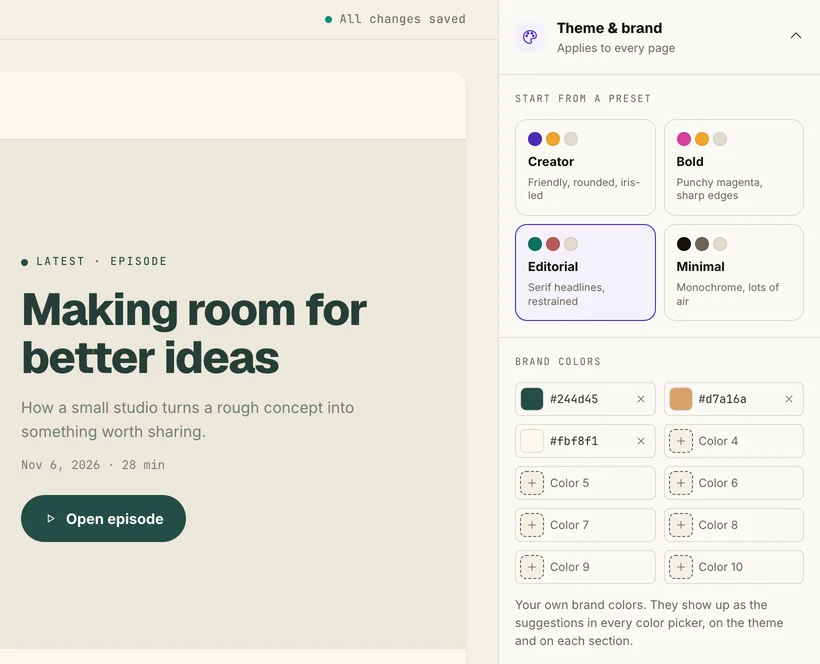
Beginnen Sie mit einem Farb-Preset oder legen Sie Ihre eigenen Markenfarben fest. Diese Farben stehen danach in jedem Farbfeld als Palette bereit, sodass Sie sie genau dort einsetzen, wo Sie sie haben möchten. Wählen Sie eine Schrift für Überschriften und eine für den Fließtext, aus Google Fonts oder Ihren eigenen Schriften. Außerdem legen Sie fest, wie breit der Inhalt auf dem Bildschirm wird.
Pro Abschnitt passen Sie je nach Typ unter anderem Hintergrund-, Text-, Überschriften-, Link- und Akzentfarbe an, ebenso die Eckenrundung und die Abstände.
Inhalte und Seiten
Verwalten Sie die Inhalte Ihrer Website
Die Inhalte Ihrer Website stammen aus Ihrer Show in Springcast. In einem Abschnitt mit hervorgehobener Folge wählen Sie selbst, welche Folge vorne steht und welches Zitat dazugehört. Standardmäßig stammt das Zitat vom Anfang der Folgenbeschreibung. Hosts fügen Sie mit Text und einem Foto hinzu.
Ihre Social-Media-Links verwalten Sie einmal in den Distributionseinstellungen Ihrer Show. Ihre Website zeigt sie in Abschnitten mit Ihren Social-Media-Kanälen, als Links oder als Logos. Der Abschnitt „Folgen und abonnieren“ hat eine andere Aufgabe: Er zeigt, in welchen Podcast-Apps man Ihrer Show folgen kann.
Mit Professional passen Sie Startseite, Folgenübersicht und Folgenvorlage an. Mit Scale und in Company-Podcastprojekten fügen Sie zusätzlich eigene Seiten hinzu, etwa über Ihr Team oder Ihre Partner. Über einen eigenen Link im Hauptmenü leiten Sie Besucher auf eine andere Website weiter, zum Beispiel zu Ihrem Onlineshop.
Für Startseite, Folgenübersicht und eigene Seiten legen Sie einen SEO-Titel, eine SEO-Beschreibung und ein SEO-Bild fest.

Vorschau und Veröffentlichung
Erst ansehen, dann veröffentlichen
Wechseln Sie im Builder zwischen Desktop- und Mobilansicht und öffnen Sie die Vorschau, um Ihre gesamte Website zu sehen. Die Abschnitte passen sich dem Bildschirm an. Sind Sie zufrieden, veröffentlichen Sie alle Änderungen auf einmal.
Was passiert mit Ihrer bisherigen Website?
Ihre neue Website nutzt die Adresse Ihrer bisherigen Podcast-Website. Bei der ersten Veröffentlichung tritt die neue Website an die Stelle der bisherigen; Springcast weist Sie vorher darauf hin. Möchten Sie zurück, wählen Sie in den Distributionseinstellungen Ihrer Show wieder die vorherige Podcast-Website.

Tarife
Welcher Tarif passt zu Ihrer Website?
Jeder Creator-Tarif enthält eine Podcast-Website und einen Player. Mit Professional bauen Sie diese Website mit dem Website-Builder selbst auf. Möchten Sie auch eigene Seiten hinzufügen, wählen Sie Scale.
Auf schmalen Bildschirmen lässt sich die Tabelle horizontal scrollen.
| EssentialStandard-Podcast-Website und Player mit Branding. | ProfessionalWebsite-Builder für Startseite, Folgenübersicht und Folgenvorlage. | ScaleWebsite-Builder plus zusätzliche eigene Seiten. | |
|---|---|---|---|
| Podcast-Website und Player | Enthalten | Enthalten | Enthalten |
| Website-Builder | Nicht enthalten | Enthalten | Enthalten |
| Zusätzliche eigene Seiten | Nicht enthalten | Nicht enthalten | Enthalten |
Preise und alle Unterschiede je Tarif finden Sie auf der Preisseite.
Bauen Sie die Website Ihrer Show in Springcast
Mit Professional oder Scale öffnen Sie den Website-Builder in Ihrer Show. Ihre bisherige Website bleibt bestehen, bis Sie selbst veröffentlichen.
FAQ
Was ist der Unterschied zwischen der Standard-Podcast-Website und dem Website-Builder?
Jede Show in Springcast hat eine Standard-Podcast-Website mit Ihren Folgen und einem Player mit Branding. Mit dem Website-Builder gestalten Sie diese Website selbst: Sie wählen Abschnitte und Varianten, passen Farben und Schriften an und legen fest, wie Startseite, Folgenübersicht und Folgenvorlage aussehen. Mit Scale und in Company-Podcastprojekten fügen Sie außerdem eigene Seiten hinzu.
Welchen Tarif brauche ich für den Website-Builder?
Professional oder Scale; wählen Sie Scale, wenn Sie auch eigene Seiten hinzufügen möchten. Mit Essential behalten Sie die Standard-Podcast-Website. Arbeiten Sie für eine Organisation, ist der Website-Builder auch in Company-Podcastprojekten enthalten.
Kann ich eigene Seiten hinzufügen?
Ja, mit Scale und in Company-Podcastprojekten. Mit Professional passen Sie Startseite, Folgenübersicht und Folgenvorlage an. Diese Vorlage gibt jeder veröffentlichten Folge eine eigene Seite.
Was passiert mit meiner bisherigen Website, wenn ich veröffentliche?
Bis Sie veröffentlichen, bleibt Ihre bisherige Podcast-Website bestehen. Bei der ersten Veröffentlichung erhalten Sie zuerst einen Hinweis; danach ersetzt die neue Website Ihre bisherige Podcast-Website. In den Distributionseinstellungen Ihrer Show wählen Sie bei Bedarf wieder die vorherige Podcast-Website.
Kann ich meine Website ansehen, bevor sie online ist?
Ja. Im Builder wechseln Sie zwischen Desktop- und Mobilansicht. In der Vorschau sehen Sie die gesamte Website, bevor Sie veröffentlichen.
Muss ich meine Folgen erneut hinzufügen?
Nein. Ihre Website nutzt die Show und die Folgen, die bereits in Springcast sind.
Wo verwalte ich meine Social-Media-Links?
In den Distributionseinstellungen Ihrer Show. Abschnitte mit Ihren Social-Media-Kanälen zeigen sie als Links oder Logos. Der Abschnitt „Folgen und abonnieren“ betrifft Podcast-Apps: Dort sehen Besucher, wo sie Ihrer Show folgen können.
Brauche ich noch eine andere Website?
Für Ihren Podcast nicht: Ihre Podcast-Website liegt in Springcast. Haben Sie bereits eine eigene Website, setzen Sie im Hauptmenü Ihrer Podcast-Website einen Link darauf.
Bekommt meine Website eine neue Adresse?
Nein. Die Website, die Sie mit dem Website-Builder veröffentlichen, nutzt die Adresse Ihrer bisherigen Podcast-Website.
Kann ich den Website-Builder auch für einen privaten Podcast nutzen?
Diese Seite behandelt die öffentliche Podcast-Website Ihrer Show. Erstellen Sie einen Podcast nur für Mitglieder, lesen Sie unter Private Podcasting, wie Mitglieder zuhören und welche Möglichkeiten dazugehören.