
Hat Ihr Podcast Video, geht jede Folge vermutlich zweimal aus dem Haus. Das Audio geht zum Podcast-Host, das Video zu YouTube, jeweils mit eigenem Upload und eigenem Formular. Am Freitag öffnen Sie zwei Dashboards, kopieren aus dem einen eine Download-Zahl und aus dem anderen eine View-Zahl und fügen beide in dieselbe Folie ein. Die beiden zählen verschiedene Dinge, und auf der Folie steht trotzdem eine Summe, weil jemand nach einer einzigen Zahl gefragt hat.
Dann kommt eine zweite Frage, meist von Ihrem Datenschutzbeauftragten, aus der IT oder aus einem Lieferantenfragebogen: Wo wird das Video gehostet? Teams, die ihr Video aus DSGVO-Gründen in der EU halten wollen, brauchen diese Antwort, bevor ein Video auf die Website kommt, und diese Frage hören wir häufiger.
Video-Hosting in Springcast, live seit dem 15. September, ist für beides gebaut. Springcast hostet Video jetzt nativ, neben einer vollwertigen YouTube-Integration, und Sie entscheiden pro Video, wohin es geht. Das funktioniert für einen Video-Podcast und für jedes andere Video, das Sie auf Ihrer eigenen Website haben wollen.
Dieser Beitrag geht ins Detail und begleitet eine Folge durch die Woche: den Upload, die Wahl zwischen Springcast und YouTube, den Player auf Ihrer Website und den Bericht am Freitag. Danach folgt ein Abschnitt für den Fall, dass Ihre Kollegen das Publikum sind. Was Sie sehen, hängt von Ihrem Tarif ab.
Alle Screenshots zeigen eine Demo-Show. Bei Ihnen sehen die Bildschirme anders aus.
Zwei Uploads und ein Bericht, der nicht aufgeht
So läuft die Woche heute. Montag: Der Schnitt ist fertig. Das Audio geht zum Host, das Video zu YouTube, und Sie schreiben die Beschreibung zweimal, weil die beiden Formulare nach unterschiedlichen Dingen fragen. Mittwoch: Eine Kollegin fragt, wo die Folge ist, und die Antwort hängt davon ab, ob sie zuhören oder zuschauen will.
Freitag ist Berichtstag. Der Host zählt Downloads; YouTube zählt Views, nach eigener Definition, nach eigenem Kalender, mit eigener Vorstellung davon, was ein Zuschauer ist. Sie können beides in eine Tabelle stellen. Addieren können Sie es nicht, und jeder, der die Tabelle liest, tut es im Stillen trotzdem.
Dazu kommt ein leiserer Preis. Wenn jedes Video auf YouTube liegt, bekommt Ihre eigene Website ein Embed: den Player eines anderen auf Ihrer Seite, die Empfehlungen eines anderen, wenn das Video endet, und davor eine Cookie-Abfrage. Ihre Folge, das Einzige in diesem Ablauf, das ganz Ihnen gehört, läuft im Player eines anderen.
In Springcast gehostet oder auf YouTube veröffentlicht: Sie entscheiden pro Video
Für jedes Video gibt es zwei mögliche Orte, und welcher es wird, legen Sie direkt in der Folge fest.
- In Springcast gehostet. Das Video liegt in der Folge neben dem Audio, läuft in Ihrem eigenen Player auf Ihrer eigenen Website und kann in die interne Podcast-App übernommen werden.
- Auf YouTube veröffentlicht. Sie veröffentlichen es über die YouTube-Einstellungen der Folge, in Springcast. Das Video ist dann nur auf YouTube: Es läuft auf YouTube und kommt nicht in die App.
Was passt, hängt davon ab, wer das Video sehen soll. Ein Video-Podcast, den Menschen finden sollen, die auf YouTube suchen, gehört dorthin. Anderes Video behalten Sie oft lieber auf Ihrer eigenen Website und in Ihrem eigenen Player.
Für gehostetes Video beantwortet die Video-Hosting-Seite die Hosting-Frage in einer Zeile: „In der EU gehostetes Streaming: Ausgeliefert aus EU-Infrastruktur (Scaleway)“. Das gilt für Video, das Sie in Springcast hosten; ein Video, das Sie auf YouTube veröffentlichen, liegt auf YouTube.
Das Video gehört zur Folge, also laden Sie es einmal hoch
In Springcast ist Video Teil der Folge. Sie öffnen die Folge, das Audio ist schon da, und Sie fügen das Video daneben hinzu. Bei einem gehosteten Video erstellt Springcast aus dieser einen Datei die Streaming-Versionen. Ihr Audio geht weiterhin über den Feed an 15+ Plattformen, so wie heute.
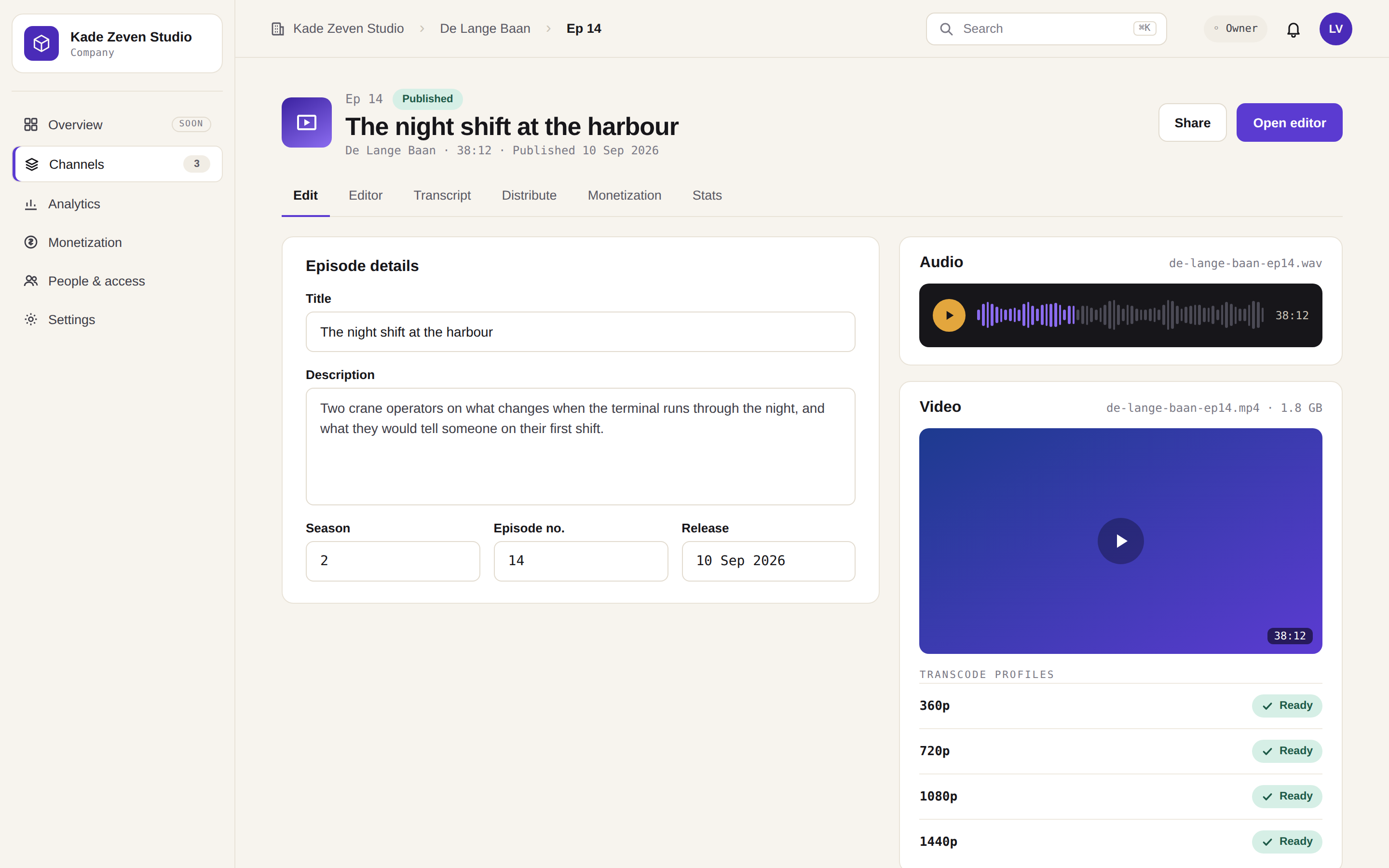
Was sich am Montag ändert, ist die Zahl der Stellen, an denen Sie etwas tun müssen. Das Video liegt in der Folge, und die Wahl zwischen Springcast und YouTube auch. Der zweite Tab ist weg.
Ihr eigener Player, auf Ihrer eigenen Website
Ein gehostetes Video läuft im Springcast-Player, in Ihrem Branding. Auf der Podcast-Website, die zu Ihrer Show gehört, können Besucher auf der Folgenseite zwischen Audio und Video wechseln oder den theater mode öffnen und das Video groß ansehen. Wenn das Video endet, ist es zu Ende. Keine Empfehlung für einen anderen Kanal und keine Cookies, die eine Einwilligung erfordern.
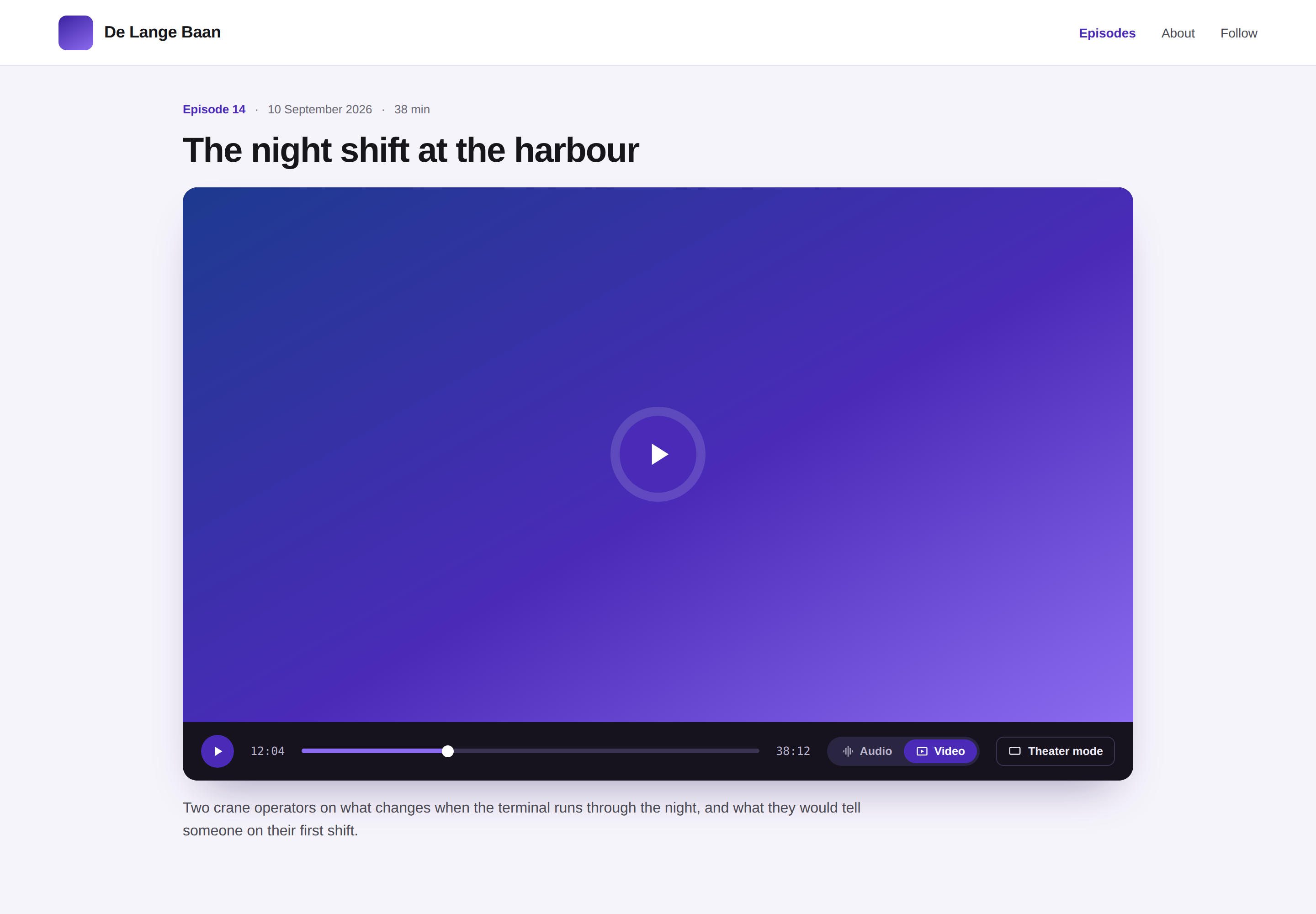
Ein Vodcast ist ein Anwendungsfall. Video, das mit einem Podcast nichts zu tun hat, läuft im selben Player auf Ihrer eigenen Website.
Gehört Ihre Website zu einer öffentlichen Stelle, ist schon das Embed selbst das Compliance-Problem: Cookie-Einwilligung, Souveränitätspolitik und Barrierefreiheitsregeln zielen alle auf den Player. Wir haben das in Videohosting für den öffentlichen Sektor: Warum YouTube nicht mehr genügt aufgeschrieben. Auf einer Unternehmenswebsite ist der Papierkram geringer; die Frage nach dem Player ist dieselbe.
Wenn YouTube der richtige Ort für das Video ist
YouTube bleibt. Ein Teil Ihres Publikums sucht dort und wird nie eine Podcast-App öffnen, und ein Video-Podcast gehört dorthin, wo diese Menschen suchen. Für diese Videos wählen Sie YouTube in den YouTube-Einstellungen der Folge, in Springcast, und veröffentlichen von dort. Kein zweiter Upload, kein zweiter offener Tab am Montagmorgen. Das Video liegt dann nur auf YouTube, mit der Reichweite und dem Player von YouTube.
Für die Produktion gibt es einen eigenen Leitfaden: warum ein Podcast überhaupt auf YouTube gehört, wie viel Video genug ist und wie Sie einmal im Querformat aufnehmen und für beides exportieren. Das ist Video-Podcast und YouTube: eine Aufnahme, mehrere Ausgaben. Dieser Artikel setzt dort an, wo der Leitfaden aufhört: in dem Moment, in dem die Datei fertig ist.
Wenn Sie Shorts aus der Folge schneiden, kommen auch deren Zahlen zurück, über Social Analytics ab Scale.
Ein Bildschirm für die Zahlen, eine Zeile pro Plattform
Der Freitag danach sieht so aus. Sie öffnen die Show, ein Tab. Der Video-Tab in Analytics zeigt die Wiedergaben in Ihrem eigenen Player für die Videos, die Sie in Springcast hosten, und die Views auf YouTube für die Videos, die Sie dort veröffentlicht haben, nach Plattform aufgeschlüsselt und auf dieselben Tage bezogen; was Sie sehen, hängt von Ihrem Tarif ab. Für Ihren eigenen Player sehen Sie außerdem die Completion und die Engagement-Events, damit Sie wissen, wie weit Menschen zuschauen.
Audio und Video stehen in derselben Ansicht. Eine Show, die in beiden Formaten läuft, bekommt ihre Zahlen im selben Kalender, jede Plattform in einer eigenen Zeile, statt in zwei Dashboards, die ohnehin nie übereingestimmt hätten. Bots sind aus den Downloads herausgefiltert, also ist die Zahl auf der Folie eine Zahl, die Sie vertreten können.
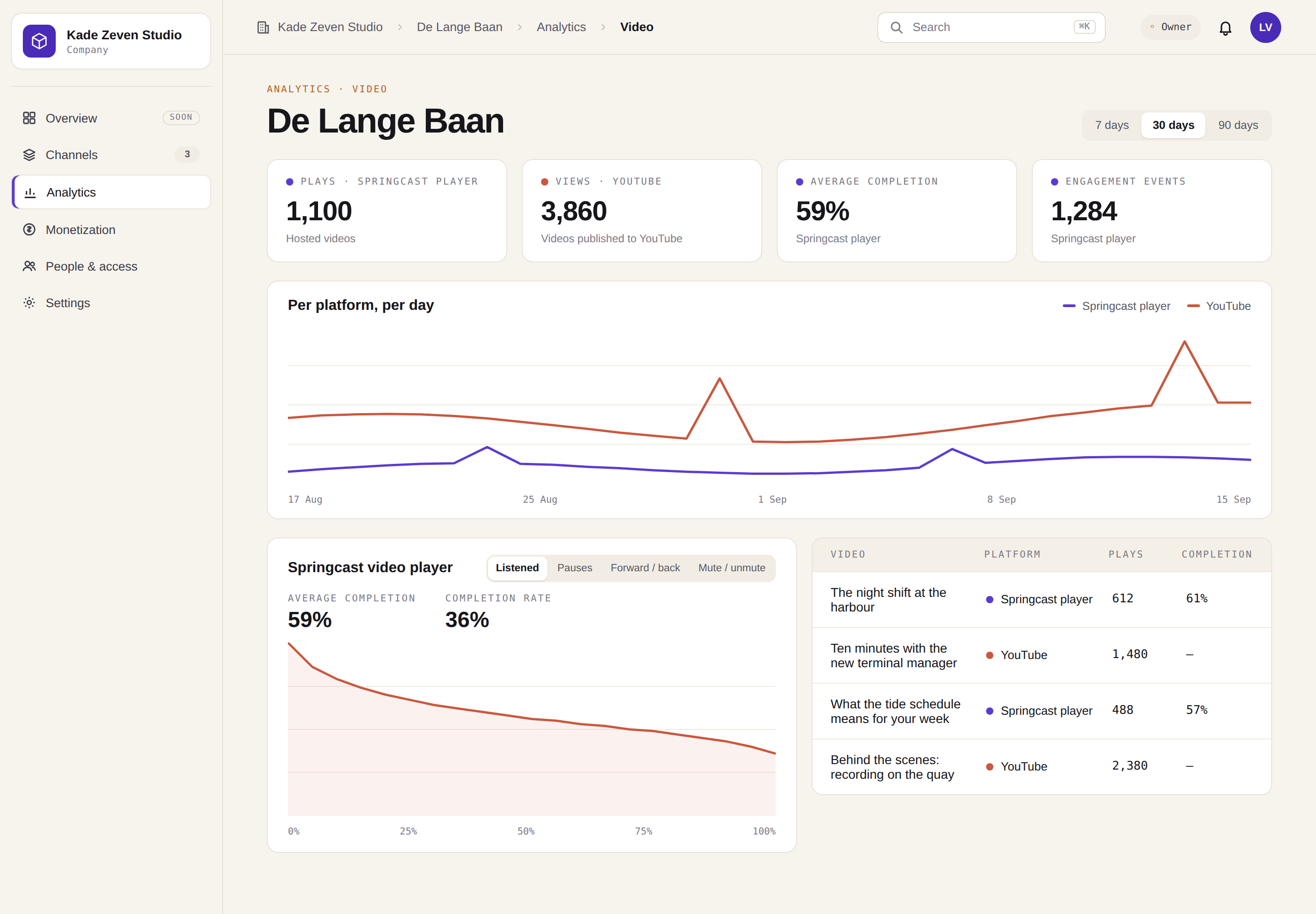
Auf die Folie kommt eine Zeile pro Plattform statt einer Summe: Wiedergaben in Ihrem Player, Views auf YouTube und wie viel vom gehosteten Video die Leute gesehen haben. Das ist weniger aufgeräumt als eine Gesamtzahl, und es hält stand, wenn jemand fragt, was die Zahl bedeutet.
Wenn Ihre Kollegen das Publikum sind: Video in der internen Podcast-App
Der andere Ort, an dem Unternehmensvideo landet, ist SharePoint. Die Aufzeichnung der Mitarbeiterversammlung, der Onboarding-Rundgang, das Quartalsupdate des Vorstands: hochgeladen, in einer E-Mail verlinkt, angesehen von denen, die diese E-Mail an dem Tag geöffnet haben. Niemand berichtet darüber, wer zugesehen hat, und die Kollegen ohne Schreibtisch und ohne dienstliches E-Mail-Postfach haben den Link nie gesehen.
Die interne Podcast-App ist der andere Weg für dieselbe Folge, solange ihr Video in Springcast gehostet ist. Ein auf YouTube veröffentlichtes Video bleibt auf YouTube und kommt nicht in die App. Die App ist nur auf Einladung zugänglich, und Gruppen sind mit Shows verknüpft, damit die richtigen Menschen die richtigen Folgen sehen. Neue Folgen erreichen die Kollegen, die der Show folgen, per Push-Benachrichtigung, und Single Sign-on ist möglich. Ein gehostetes Video kommt mit seiner Folge in die App, und Kollegen können zwischen Audio und Video wechseln, ohne die Stelle zu verlieren, an der sie gerade sind.
Wiedergaben in der App fließen in dieselben Analytics wie die Wiedergaben auf Ihrer Website. Die interne Podcast-App wird für Company und Enterprise auf Anfrage eingerichtet. Der erste Schritt ist ein Gespräch.
Irgendwann in diesem Gespräch fragt Ihr Datenschutzbeauftragter oder jemand aus der IT, wo das Video gehostet wird. Für gehostetes Video formuliert es die Video-Hosting-Seite so: „In der EU gehostetes Streaming: Ausgeliefert aus EU-Infrastruktur (Scaleway)“.
Welcher Tarif was enthält
Stand September 2026:
- Essential enthält kein Video.
- Professional und Scale enthalten natives Video-Hosting sowie die YouTube-Integration. Social Analytics, wo die Performance von YouTube Shorts auftaucht, gehört zu Scale.
- Company Light, Company und Enterprise enthalten ebenfalls natives Video-Hosting. Die interne Podcast-App wird für Company und Enterprise auf Anfrage eingerichtet.
Wenn Sie Springcast schon nutzen
Mit Professional oder Scale: Melden Sie sich an, öffnen Sie eine Folge und fügen Sie das Video neben dem Audio hinzu. Wählen Sie dann, wohin es geht: in Springcast gehostet oder über die YouTube-Einstellungen der Folge auf YouTube veröffentlicht. Veröffentlichen Sie so, wie Sie es immer tun.
Mit Essential: Video gibt es ab Professional, und die Preisseite zeigt, was mit diesem Schritt noch dazukommt.
Wenn Sie neu hier sind
Starten Sie eine Testphase mit Professional oder Scale und stellen Sie Ihre eigene Folge hinein, Audio und Video. Vierzehn Tage, keine Kreditkarte. Hosten Sie ein Video in Springcast, veröffentlichen Sie das nächste auf YouTube und sehen Sie, welcher Ort zu welchem Video passt.
Kostenlose Testphase starten →
Wenn Ihre Kollegen Ihr Publikum sind
Sprechen Sie mit uns und bringen Sie das Video mit, das heute in SharePoint liegt. Wir gehen gemeinsam durch, wo es stattdessen liegen würde, wer es sehen würde und wie der Bericht danach aussieht.