
Das monatliche Podcast-Update schreiben Sie inzwischen dort, wo Sie alles andere auch schreiben: mit einem Assistenten im Nachbartab. Die Zahlen, die es braucht, liegen in Springcast. Also lesen Sie eine Zahl ab, wechseln den Tab, tippen sie ein, wechseln zurück. Dann beginnen Sie mit dem Teil, für den es Sie brauchte: was die Zahlen bedeuten.
Seit dem 15. September ist dieser Zwischenschritt optional. Springcast spricht das Model Context Protocol, über eine Content API und eine Analytics API. Verbinden Sie Claude oder einen anderen Assistenten, der MCP unterstützt, und Sie können Ihren eigenen Daten Fragen stellen, in Ihren eigenen Worten. Die MCP-Verbindung gibt es ab Scale.
In diesem Deep Dive geht es darum, wofür diese Verbindung da ist: die zwei APIs, drei Fragen, die sich in der ersten Woche lohnen, was die Verbindung nicht tut, und wie Sie sie einrichten. Was MCP ist, ohne Fachjargon erklärt, steht in Was MCP für Podcaster bedeutet. Eine komplette Sitzung, von einem Prompt bis zur geplanten Folge, steht in Ihren Podcast aus ChatGPT oder Claude heraus verwalten. Dieser Beitrag beginnt dort, wo die beiden aufhören.
Die Screenshots zeigen unseren eigenen Podcast, Rainmakers, und unseren eigenen Springcast-Workspace. Ihre eigenen Bildschirme sehen anders aus.
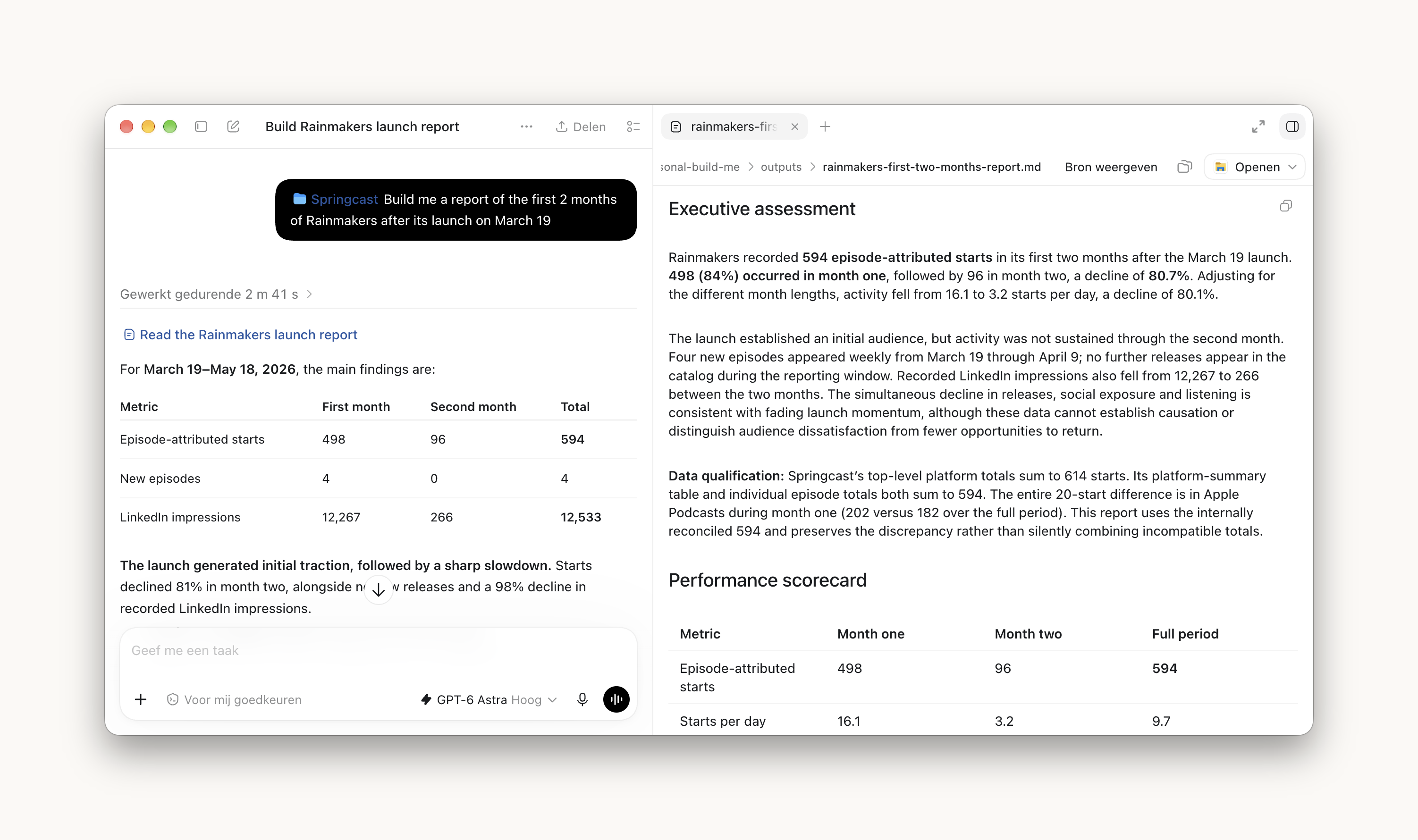
Was am 15. September live ging: zwei APIs, eine Verbindung
Die Verbindung hat zwei Seiten, und es hilft zu wissen, mit welcher Sie gerade sprechen.
Die Content API deckt ab, was in Ihrem Podcast steckt: Folgen, Beschreibungen, Transkripte. Darüber kann Ihr Assistent aus einem Transkript Shownotes entwerfen oder eine Beschreibung in dem Ton schreiben, den Sie ohnehin verwenden.
Die Analytics API deckt die Zahlen ab: welche Folge die Aufmerksamkeit am längsten gehalten hat, wo der Abbruch beginnt, wie sich das Hören auf Plattformen und Regionen verteilt. Mit dieser Seite verbringt dieser Artikel die meiste Zeit.
Beide Seiten lesen das Konto, in dem Sie angemeldet sind, in dem Moment, in dem Sie fragen.
Ihre Woche, vorher und nachher
Vorher: Analytics in einem Tab, das Update in einem anderen. Sie wissen, welche Zahlen Sie brauchen, denn die ändern sich von Monat zu Monat nicht, und Sie tippen sie eine nach der anderen ab. Wenn im Meeting jemand eine Nachfrage stellt, lautet die Antwort: „Das schaue ich nach.“
Nachher: Das Update und die Zahlen stehen in einem Fenster. Sie fragen, lesen die Antwort und entscheiden dann, was hineinkommt. Die Nachfrage aus dem Meeting geht in den Chat, mit denselben Worten, die die Person benutzt hat.
Was die Zahlen bedeuten und was in den Bericht gehört, entscheiden weiterhin Sie. Sie hören nur auf, der Copy-and-paste-Schritt zwischen zwei Tabs zu sein.
Welche Folge hat im letzten Monat die Aufmerksamkeit am längsten gehalten?
Welche Folge die meisten Downloads hatte, wissen Sie bereits. Diese Folge steht oben in der Liste, und meist ist es die, für die Sie am stärksten geworben haben. Was Sie nicht wissen: bei welcher Folge die Leute geblieben sind. Das ist eine andere Liste, und sie ist die, die Ihnen sagt, wovon Sie mehr machen sollten.
Was Sie fragen. „Welche Folge hat im letzten Monat die Aufmerksamkeit am längsten gehalten?“ Das ist der ganze Prompt. Ergänzen Sie „und um wie viel“, wenn Sie die Zahlen in der Antwort haben wollen.
Was zurückkommt. Die Folgen des letzten Monats, sortiert danach, wie lange die Leute geblieben sind, mit den Zahlen hinter der Reihenfolge. Es sind die Daten, die Sie auch in Analytics finden würden; der Unterschied ist, dass der Assistent sie für Sie gelesen hat.
Was Sie damit tun. Stellen Sie diese Reihenfolge in Ihrem Update neben die Download-Liste. Wo die beiden Listen nicht übereinstimmen, haben Sie etwas gefunden: eine Folge, die Leute angezogen und nicht gehalten hat, oder eine, die wenige gefunden und die meisten davon zu Ende gehört haben. Dann schauen Sie, was die besten Folgen gemeinsam haben: Thema, Gast, Länge, der Tag, an dem Sie veröffentlicht haben.
Wo beginnt der Abbruch?
Vermutlich haben Sie einen Verdacht, was Ihren Einstieg angeht. Zu lang, oder der Gast wird erst in Minute sechs vorgestellt. Das zu prüfen heißt, die Folgenseite zu öffnen und eine Kurve zu lesen, also bleibt es ein Verdacht.
Was Sie fragen. „Wo beginnt der Abbruch in der neuesten Folge?“ Haken Sie nach mit „und in der davor“, und schon vergleichen Sie.
Was zurückkommt. Die Stelle in der Folge, an der das Hören abfällt, und wie steil der Abfall ist. Fragen Sie nach den letzten drei Folgen, und Sie wissen, ob es ein Muster gibt.
Was Sie damit tun. Ein Abfall in den ersten Minuten zeigt auf den Schnitt: Intro kürzen, den Gast nach vorn holen. Ein Abfall später zeigt auf den Inhalt. So oder so: Stellen Sie dieselbe Frage zur nächsten Folge und schauen Sie, ob sich die Stelle verschoben hat.
Ein Monatsbericht, den Sie weiterleiten statt bauen
Das Update an Ihre Vorgesetzten oder den Inhaber ist die Aufgabe, die am häufigsten neu getippt wird. Eine Handvoll Zahlen in festem Layout, jeden Monat.
Was Sie fragen. „Kurzer Bericht über den letzten Monat zum Weiterleiten: Hörer, die drei Folgen, die die Aufmerksamkeit am längsten gehalten haben, und wo die Leute sie abgespielt haben, nach Plattform. In einfacher Sprache.“ Sagen Sie, wer ihn lesen wird; der Ton folgt.
Was zurückkommt. Ein Entwurf in der Form, die Sie verlangt haben, mit den Zahlen aus Ihrem Konto. Lesen Sie ihn, bevor er irgendwohin geht. Die Zahlen kommen aus Springcast, die Sätze drumherum kommen vom Assistenten, und im ersten Monat vergleichen Sie beides mit dem Dashboard.
Was Sie damit tun. Behalten Sie den Prompt. Nächsten Monat fügen Sie ihn wieder ein und ändern ein Wort.
Fragen Sie so, wie Sie eine Kollegin oder einen Kollegen fragen würden
Nennen Sie den Zeitraum und die Folge. „Letzter Monat“ und „die neueste Folge“ sind eindeutig; „in letzter Zeit“ und „dieses Interview“ sind es nicht, und die Antwort wird auf dieselbe Weise vage. Fragen Sie nach den Zahlen hinter einer Antwort, wenn Sie sie zitieren wollen.
Wenn eine Antwort Sie überrascht, öffnen Sie Analytics und schauen nach. Entweder stimmt die Zahl und Sie haben etwas gelernt, oder die Frage war unklar und Sie formulieren sie neu. Diese Prüfung dauert eine Minute.
Die andere Richtung: Ihr Transkript, Ihr Ton
Es funktioniert auch andersherum. Über die Content API kann Ihr Assistent aus dem Transkript Shownotes entwerfen oder eine Folgenbeschreibung in dem Ton schreiben, den Sie ohnehin verwenden. Sie sehen jeden Entwurf, bevor sich in Ihrem Podcast etwas ändert.
Wie das in einer Sitzung aussieht, vom Prompt bis zur geplanten Folge, steht in Ihren Podcast aus ChatGPT oder Claude heraus verwalten. Dieser Artikel bleibt bei den Fragen.
Was die Verbindung nicht tut
Die Grenze ist das, was Ihnen sagt, ob das in Ihre Woche passt, also hier ist sie.
- Nichts passiert, bevor Sie verbinden. Die Verbindung existiert erst, wenn Sie sie einrichten; kein Assistent liest Ihr Konto standardmäßig.
- Die Verbindung veröffentlicht nicht von selbst. Entwürfe kommen zur Freigabe zu Ihnen zurück. Die redaktionellen Entscheidungen bleiben bei Ihnen; das Abtippen nicht.
- Die Verbindung nimmt kein Audio auf und lädt keins hoch. Das bleibt Ihre Sache, in Springcast.
- Die Verbindung prüft ihre eigene Arbeit nicht. Die Zahlen kommen aus Ihrem Konto, die Formulierung kommt vom Assistenten. Namen, Zitate und jede Zahl, die in einen Bericht geht, sehen Sie sich vorher an.
- Die Verbindung ersetzt Analytics nicht. Wenn Sie lieber schauen als fragen wollen, sind die Bildschirme noch da, und dort prüfen Sie eine Antwort beim ersten Mal.
Einrichtung
Sie verbinden einmal, und Sie können diesen Zugriff jederzeit widerrufen. Von da an kann der Assistent Ihren Podcast lesen, wenn Sie ihn darum bitten.
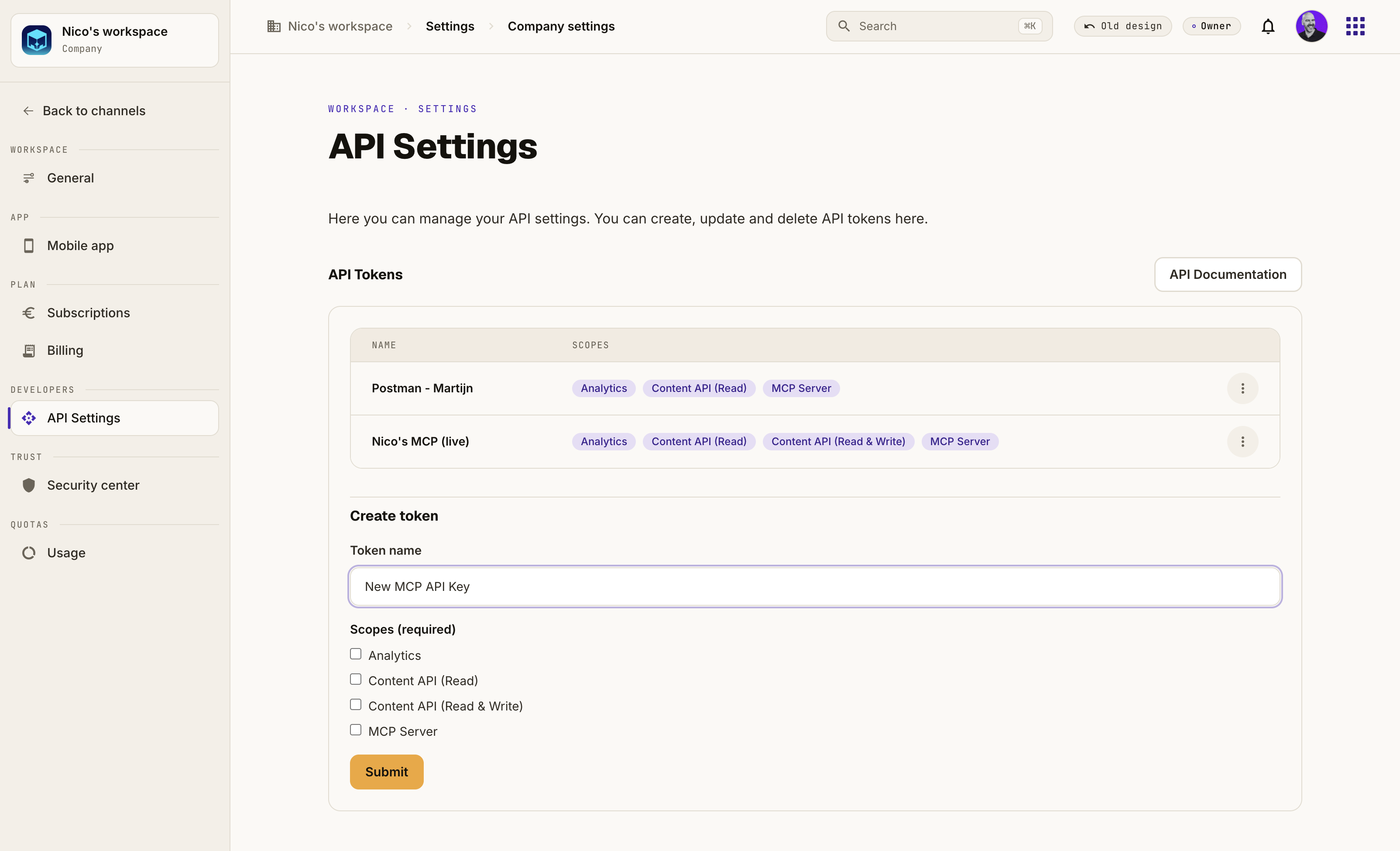
Der Ausgangspunkt ist die Seite zu KI und MCP. Claude ist der primär unterstützte Assistent; jeder andere Assistent, der MCP unterstützt, lässt sich ebenfalls verbinden. Dann stellen Sie die erste Frage von oben.
Welcher Tarif enthält die Verbindung
- Scale hat die MCP-Verbindung, mit der Content API und der Analytics API.
- Company-Tarife enthalten sie ebenfalls.
- Essential und Professional enthalten sie nicht.
Scale kostet 49 € pro Monat zzgl. MwSt. Bei monatlicher Zahlung können Sie monatlich kündigen.
Wenn Sie Scale haben
Melden Sie sich an, richten Sie die Verbindung ein und fragen Sie, welche Folge im letzten Monat die Aufmerksamkeit am längsten gehalten hat.
Wenn Sie Professional haben
Die MCP-Verbindung ist Teil des Schritts zu Scale, zusammen mit Social-Media-Analysen und Dynamischen Inhalten im vollen Umfang. Was sich ändert, vergleichen Sie auf der Preisseite.
Wenn Sie neu hier sind
Starten Sie eine Testphase und legen Sie Ihren eigenen Podcast hinein. Vierzehn Tage, keine Kreditkarte, und Ihre Daten bleiben in der EU, vom ersten Upload an.